


WPS教程 |
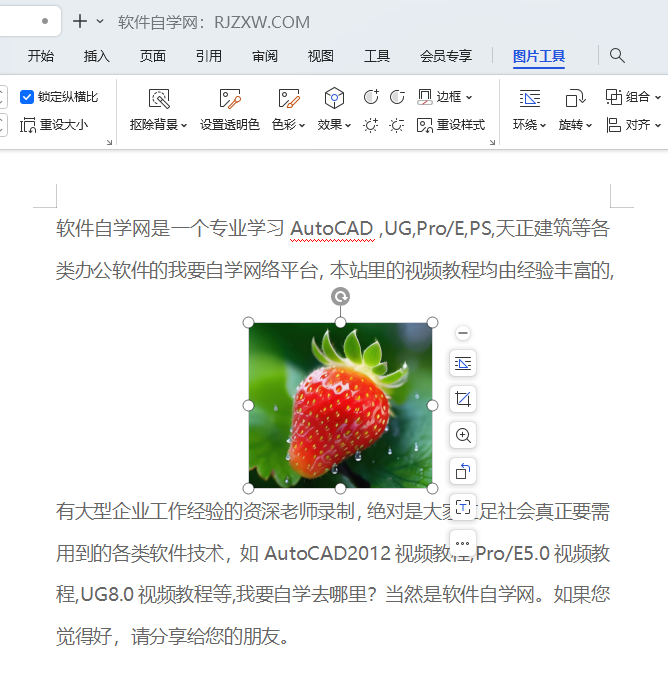
1、选择【图片】对象,点击【布局选项】图标。 2、然后点击【上下型环绕】模式。 3、这样图片在文稿中的效果如下图:[阅读全文]
[ WPS教程 ] 发布日期: 2024-05-13 | [H:6627]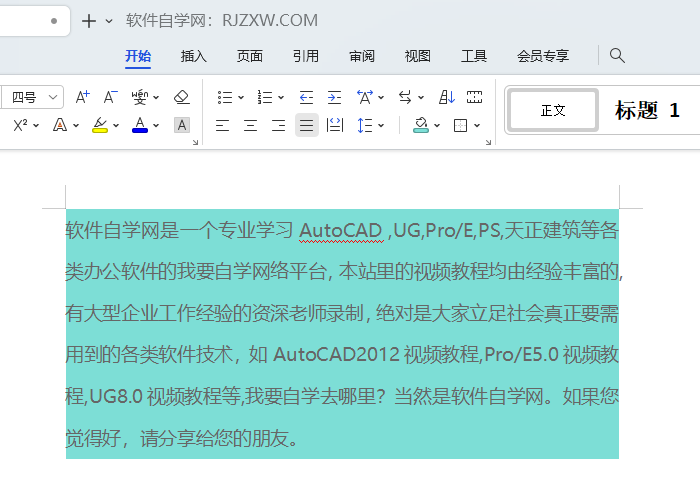
1、选择要设置的段落文本对象。 2、点击【开始】菜单,点击【底纹颜色】选项。 3、就可以选择里面的【矢车菊蓝色】。 4、这个选中的段落文字就加了蓝色底纹。 [阅读全文]
[ WPS教程 ] 发布日期: 2024-05-13 | [H:4597]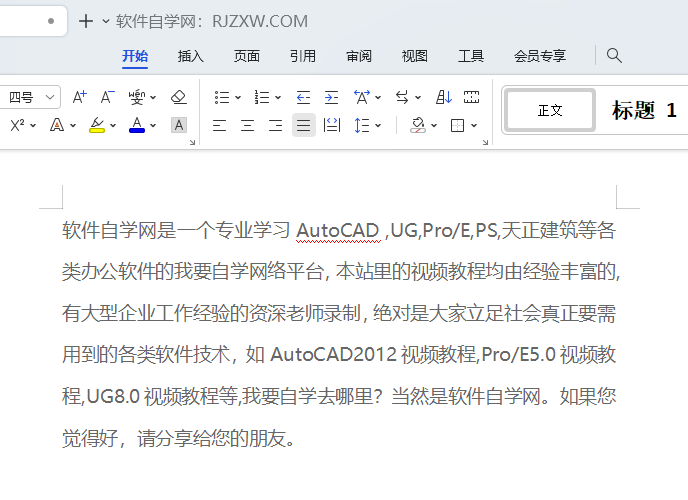
1、选择要设置的段落文字内容。 2、然后点击开始菜单,点击行距设置,选择2.0选项。 3、然后勾选2.0即可。 4、这[阅读全文]
[ WPS教程 ] 发布日期: 2024-05-13 | [H:1873]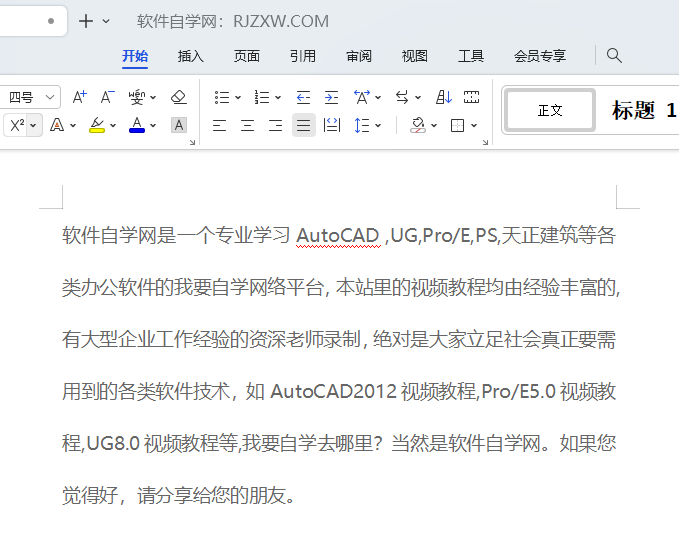
1、打开WPS做好的文字内容,选择所有的内容。 2、然后点击开始菜单,点击行距离设置,选择2.5。 3、这样段落的[阅读全文]
[ WPS教程 ] 发布日期: 2024-05-13 | [H:2153]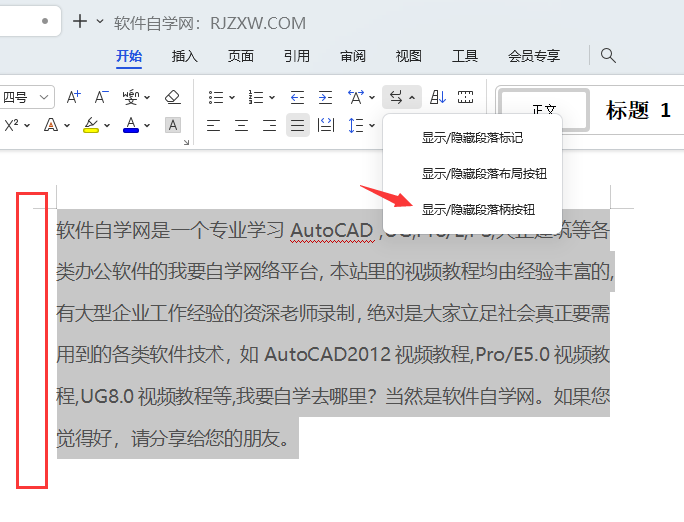
1、段落柄图标怎么关闭呢? 2、点击开始菜单,点击显示设置,找到显示隐藏段落柄按钮。看看是不是前面打勾了。 3、然[阅读全文]
[ WPS教程 ] 发布日期: 2024-05-13 | [H:7373]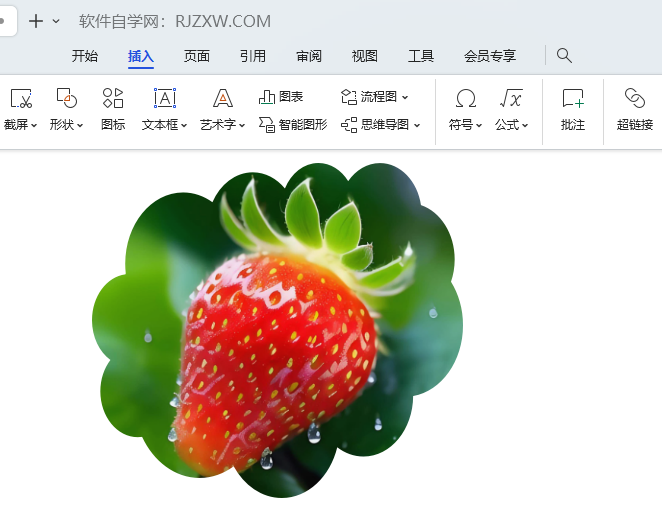
1、选择【WPS】软件里面的【图片】。 2、然后点击【图片】右边的【裁剪图片】图标。 3、然后点击【按形状裁剪】里[阅读全文]
[ WPS教程 ] 发布日期: 2024-05-13 | [H:2412]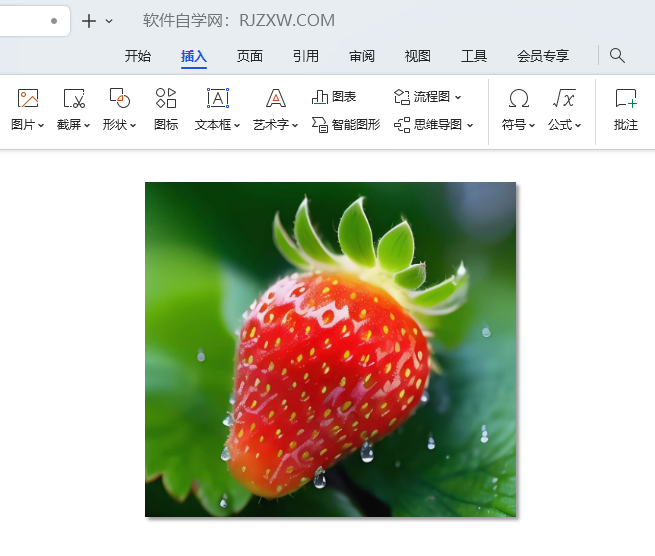
1、打开WPS里面的图片, 2、然后点击图片工具,点击效果里面的阴影,再点击外部里面的右下斜偏移。 3、这样图片就[阅读全文]
[ WPS教程 ] 发布日期: 2024-05-13 | [H:4810]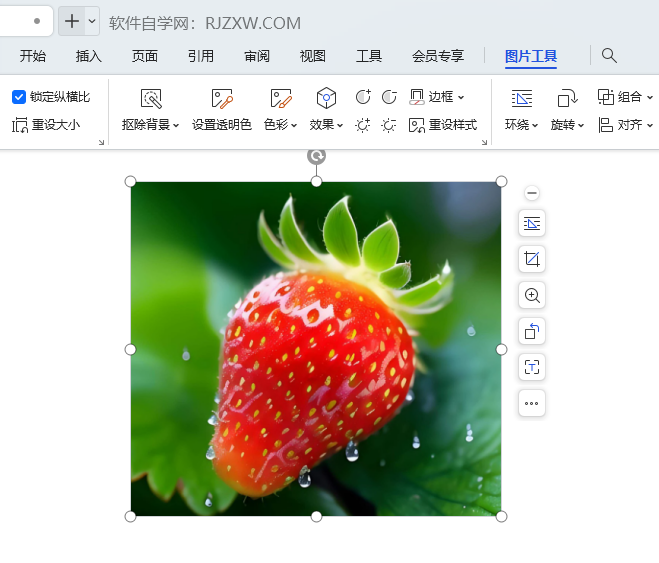
1、选择调整过头的图片对象。 2、点击图片工具,点击重设样式。 3、这样图片恢复原来的样式。 [阅读全文]
[ WPS教程 ] 发布日期: 2024-05-13 | [H:2948]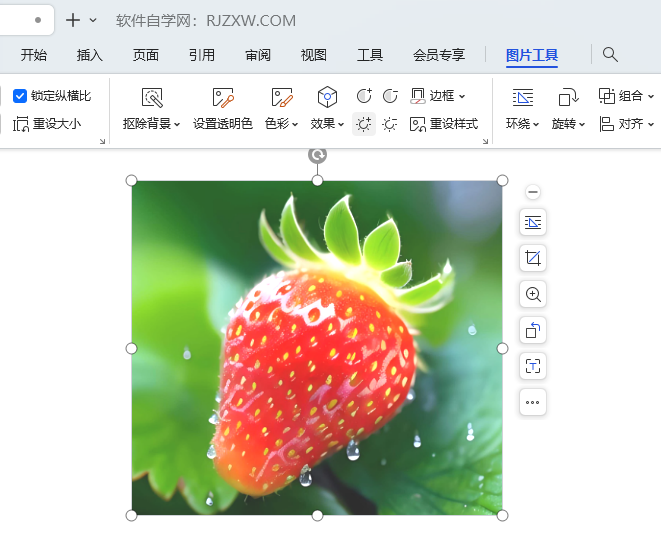
1、在WPS中,选择暗的图片。 2、然后点击图片工具,点击增加亮度。 3、每点一次图标,图片就会增加一次亮度。 [阅读全文]
[ WPS教程 ] 发布日期: 2024-05-13 | [H:4839]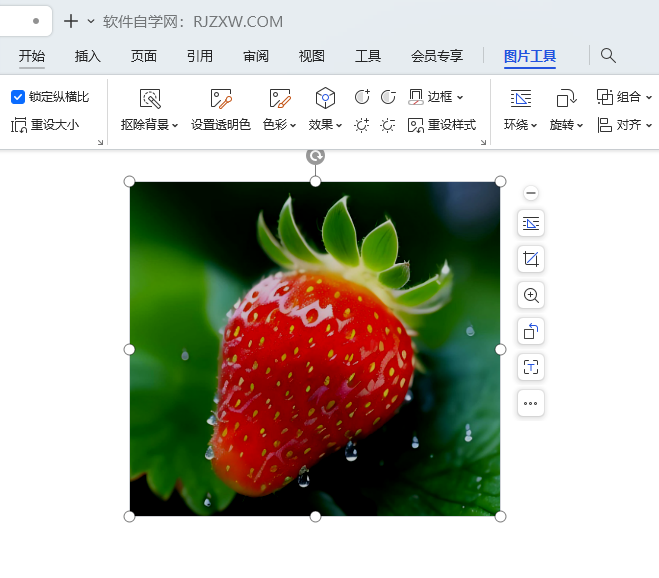
1、打开插入好图片的文字文稿,选中图片。 2、点击图片工具,点击降低亮度。 3、每点一下,降低一个级别。 [阅读全文]
[ WPS教程 ] 发布日期: 2024-05-13 | [H:2160]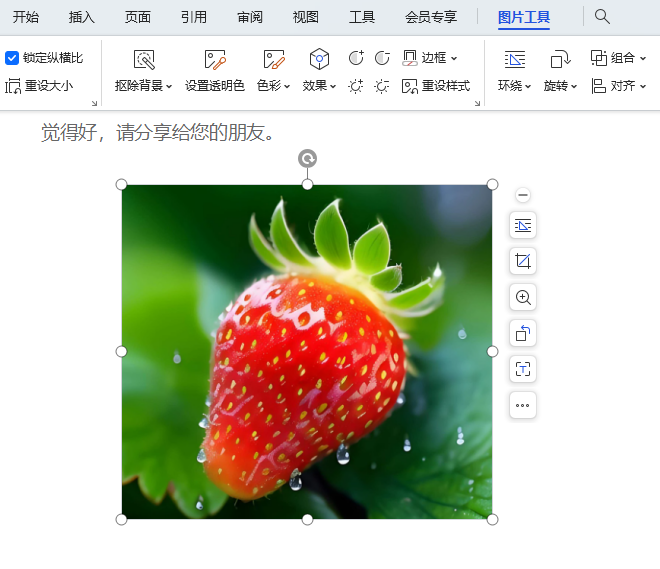
1、选择带边框的【图片】对象,点击【图片工具】。 2、点击【边框】选项里面的【无边框颜色】。 3、这样就可以快速取[阅读全文]
[ WPS教程 ] 发布日期: 2024-05-13 | [H:13817]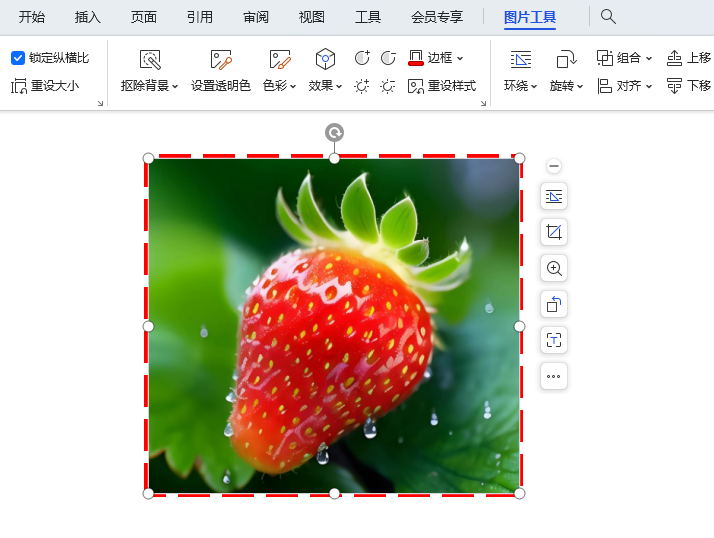
1、选择【图片】对象,点击【图片工具】。 2、然后点击【边框】里面的【线型】,再点击虚线线型,选择里面的长划线。 [阅读全文]
[ WPS教程 ] 发布日期: 2024-05-13 | [H:3653]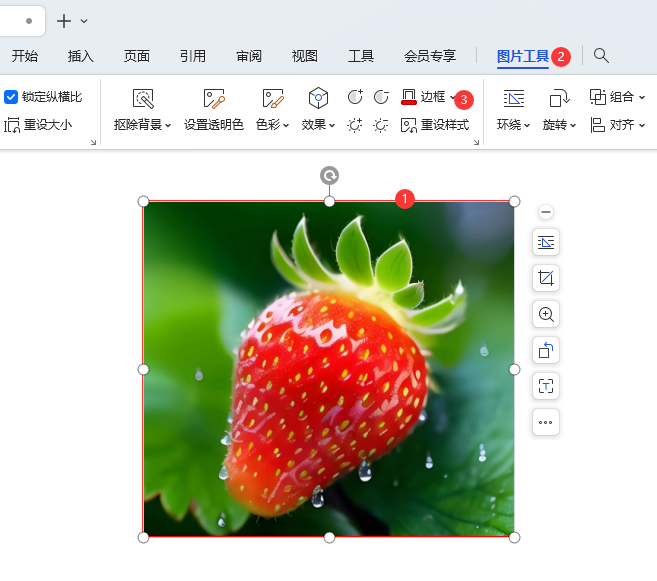
1、选择【图片】对象,点击【图片工具】,点击【边框】设置。 2、然后点击【边框】里面的【线型】,再选择【线粗】参照。 [阅读全文]
[ WPS教程 ] 发布日期: 2024-05-13 | [H:4221]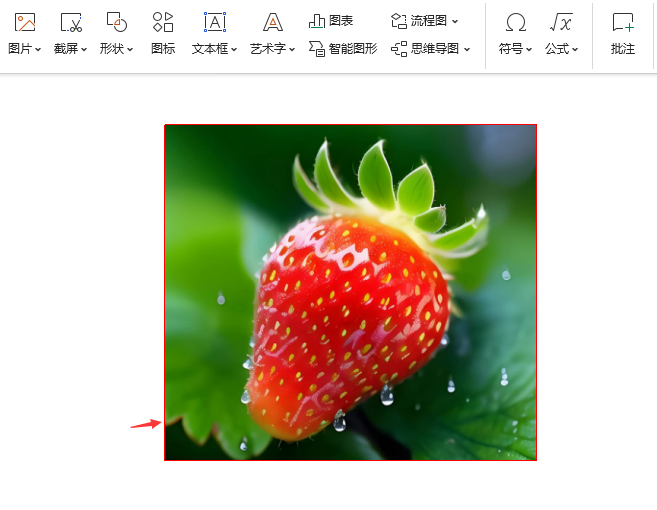
1、选择【图片】对象,点击【图片工具】,再点击【边框】设置。 2、然后点击【边框】里面的【红色】颜色。 3、这样【图片】就添加了【红色[阅读全文]
[ WPS教程 ] 发布日期: 2024-05-13 | [H:12451]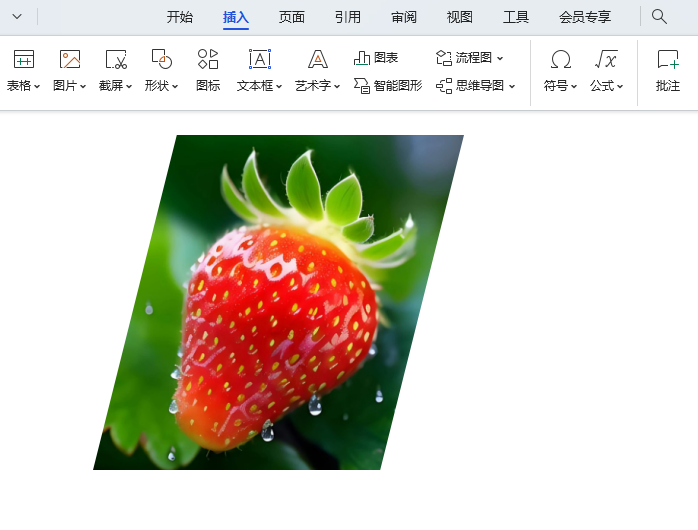
1、选择WPS里面的图片对象,点击右边的裁剪工具。 2、然后选择里面的平行四边形。 3、然后就会进行裁剪模式,点击[阅读全文]
[ WPS教程 ] 发布日期: 2024-05-13 | [H:8440]Copyright @ 2006-2024 rjzxw.com Inc All Rights Reserved. 软件自学网 版权所有
联系我们
赣ICP备17006577号-1  赣公网安备 36082102000008号