


WPS教程 |
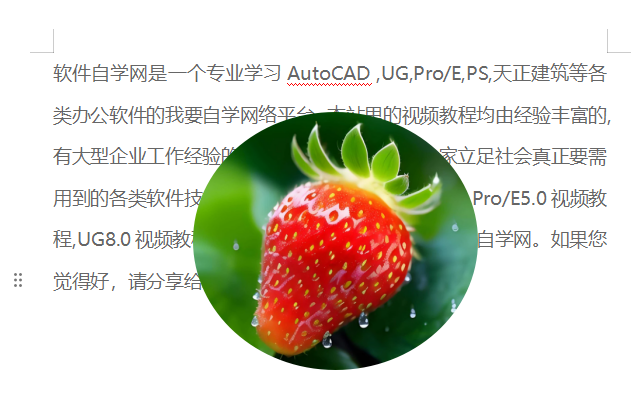
1、打开WPS软件,选择图片对象。点击布局设置。如下图: 2、然后在布局选项中,选择衬于文本上方。如下图: 3、这[阅读全文]
[ WPS教程 ] 发布日期: 2024-05-13 | [H:2903]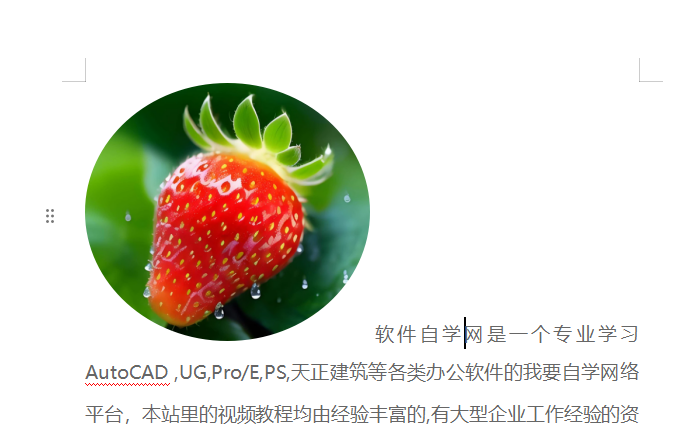
1、选择【图片】对象,点击右边的【裁剪工具】。 2、然后点击【按形状裁剪】里面的【椭圆】。 3、这样图片就进行了【[阅读全文]
[ WPS教程 ] 发布日期: 2024-05-13 | [H:7051]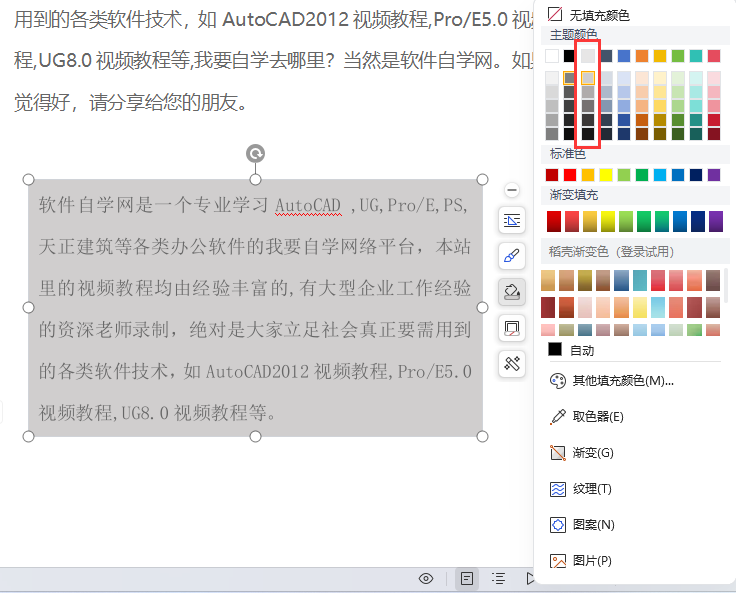
1、选择文本框,点击右边的颜色填充。 2、弹出颜色对话框,选对任意一种颜色即可。 3、这样文本框就填充好了。 [阅读全文]
[ WPS教程 ] 发布日期: 2024-05-13 | [H:5216]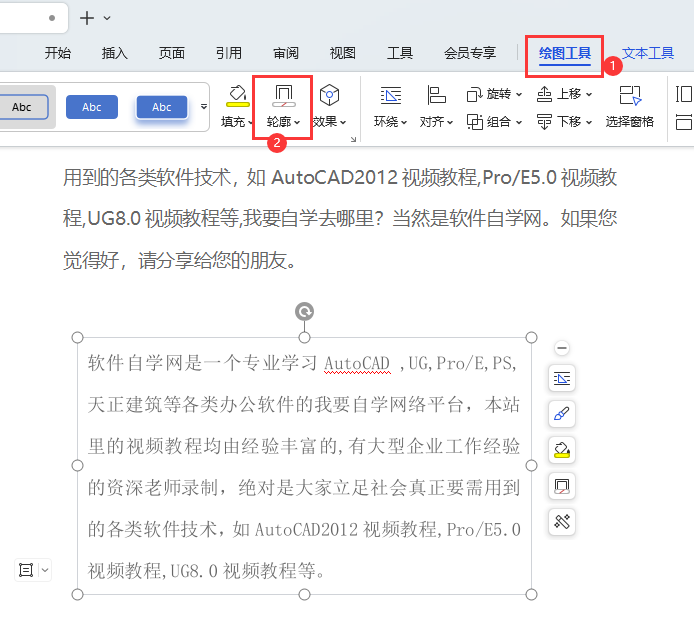
1、然后选择做好的文本框。 2、然后点击绘图工具,点击轮廓设置。 3、然后点击轮廓里面的无边框颜色。 [阅读全文]
[ WPS教程 ] 发布日期: 2024-05-13 | [H:5730]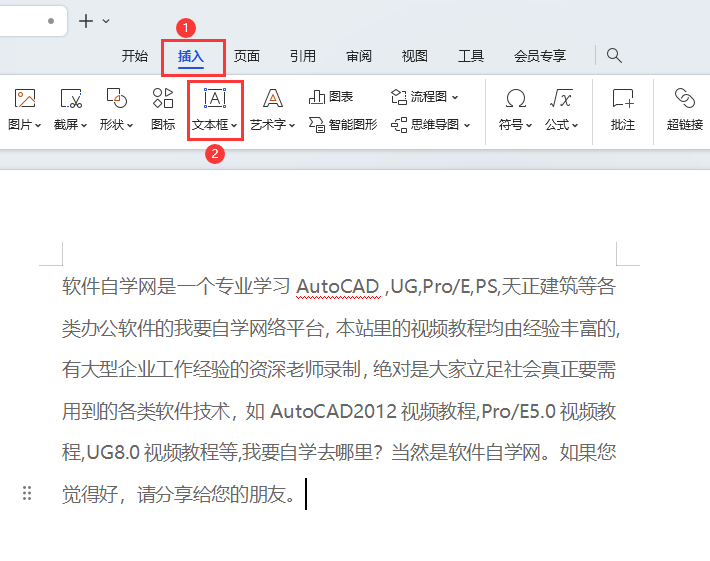
1、打开【WPS】文档,点击【插入】菜单,点击【文本框】。 2、然后点击【横向】文本框。 3、然后点击并拖动绘制一个【文本框】出来。 [阅读全文]
[ WPS教程 ] 发布日期: 2024-05-13 | [H:3064]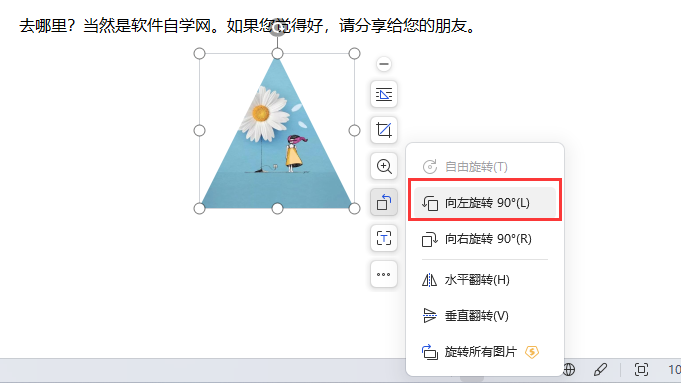
1、选择图片,点击右边的旋转工具。 2、然后点击向左旋转90度。 3、这样就可以向左旋转了90度。 [阅读全文]
[ WPS教程 ] 发布日期: 2024-05-12 | [H:2540]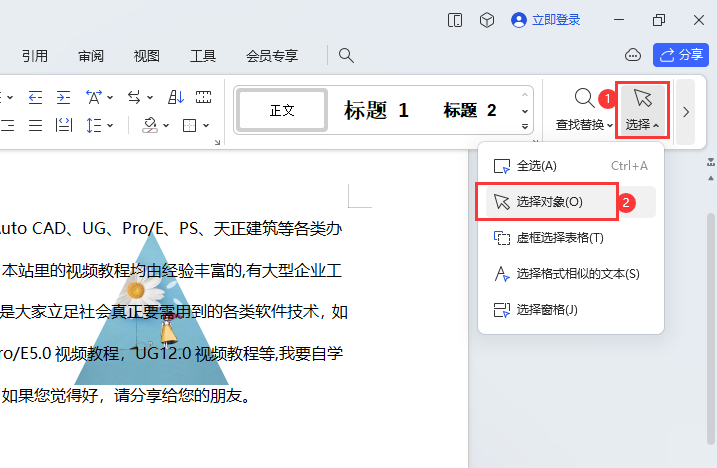
1、打开WPS软件,打开做好的文档,发现图片在文字下面,要怎么弄出来呢? 2、点击【开始】菜单,点击后面的【选项】,再点击【选择对象】工具。[阅读全文]
[ WPS教程 ] 发布日期: 2024-05-12 | [H:11500]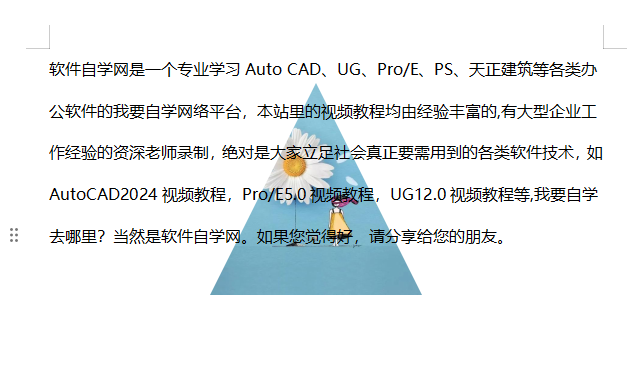
1、插入的图片在文字的上方,怎么放到文字的下方呢。 2、选中图片对象,点击旁边的布局选项。 3、点击衬于文字下方的[阅读全文]
[ WPS教程 ] 发布日期: 2024-05-12 | [H:5494]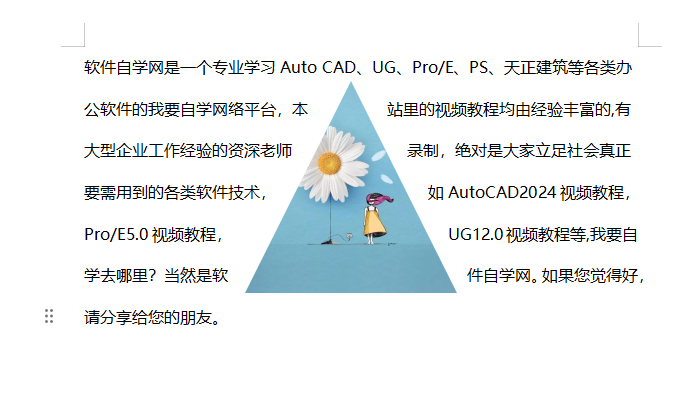
1、选择图文中的【图片对象】。点击图片旁边的【裁剪工具】。 2、然后选择【按形状裁剪】里面的【等腰三角形】图案。 [阅读全文]
[ WPS教程 ] 发布日期: 2024-05-12 | [H:2631]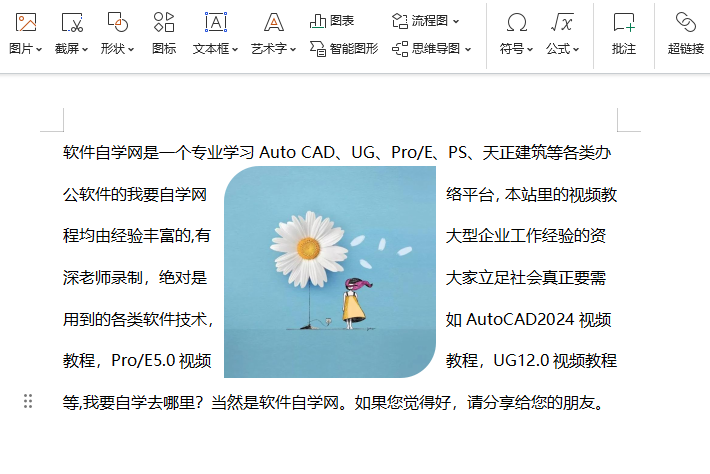
1、在【WPS】文档中,插入一张【图片】到文档中。 2、选中【图片】,点击【布局选项】。 3、然后点击【紧密型环绕[阅读全文]
[ WPS教程 ] 发布日期: 2024-05-12 | [H:4606]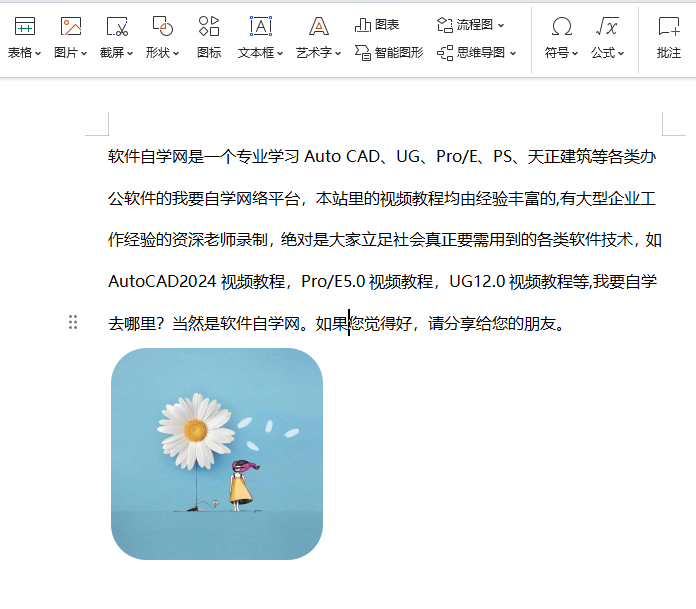
1、打开做好的WPS文字文档。如下图: 2、选择图片,点击裁剪图片。 3、然后点击圆角矩形。如下图: [阅读全文]
[ WPS教程 ] 发布日期: 2024-05-12 | [H:5983]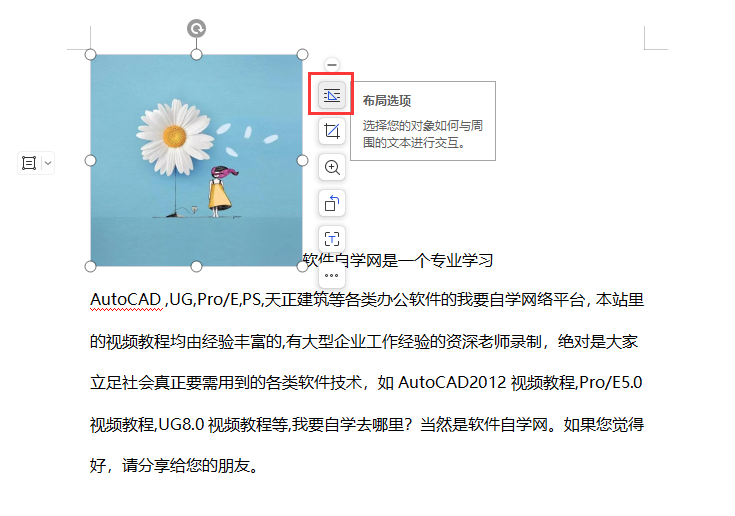
1、打开WPS软件,打开做好的文档,插入一张图片。 2、然后选中图片,点击布局选项。 3、选择里面的四周型环绕模式[阅读全文]
[ WPS教程 ] 发布日期: 2024-05-12 | [H:4188]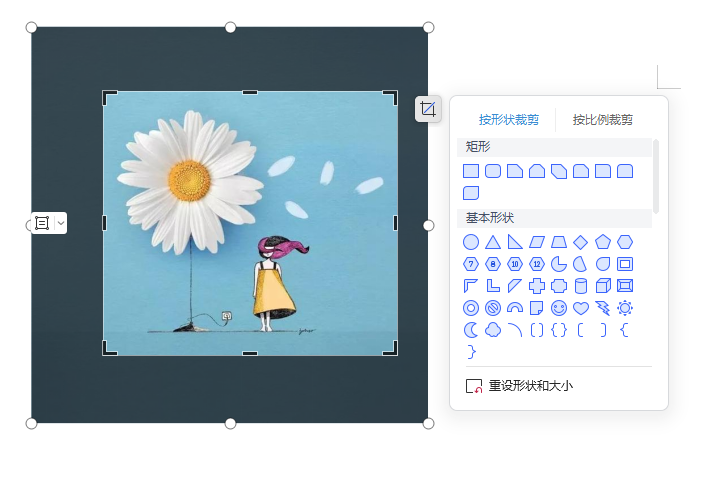
1、在WPS文档中插入一张图片,然后选中图片,点击右边的裁剪工具。 2、然后调整裁剪的边框大小即可。 3、点任意空[阅读全文]
[ WPS教程 ] 发布日期: 2024-05-12 | [H:2123]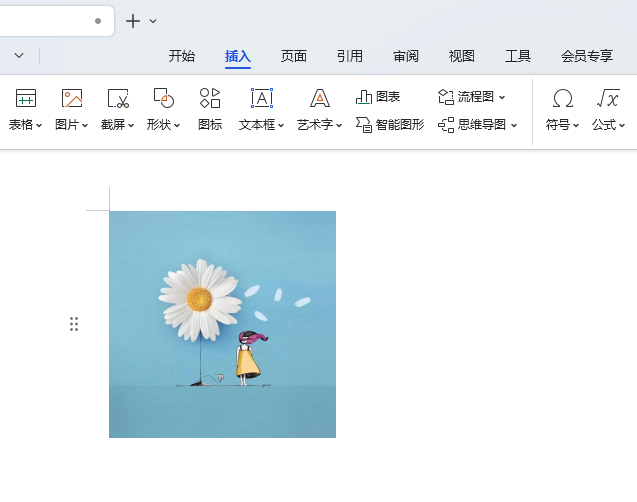
1、点击插入菜单,插入一张图片进来。如下调小后要设置回原样怎么处理。 2、选中图片工具,点击重设大小。如下图: 3[阅读全文]
[ WPS教程 ] 发布日期: 2024-05-12 | [H:1799]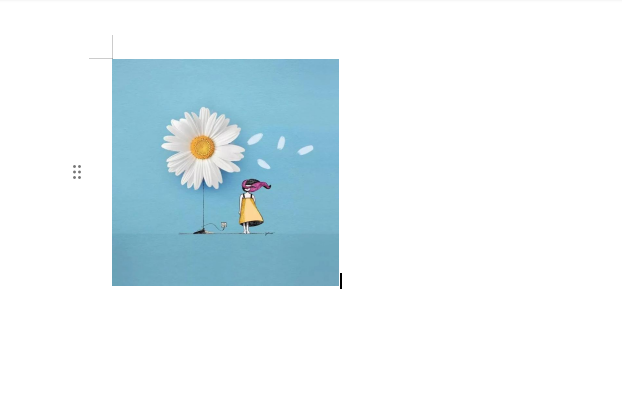
1、选择插入好的图片。 2、点击图片工具。找到大小设置的地方。 3、然后就可以输入你想要的尺寸,图片也会变小。 [阅读全文]
[ WPS教程 ] 发布日期: 2024-05-12 | [H:2535]Copyright @ 2006-2024 rjzxw.com Inc All Rights Reserved. 软件自学网 版权所有
联系我们
赣ICP备17006577号-1  赣公网安备 36082102000008号