


|
|
|
|
|
1. 首先进入磁盘,找到想要加密的文件夹。 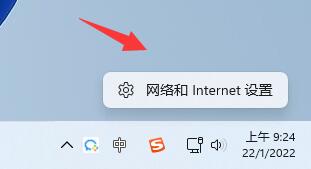
2. 接着打开右侧的“以太网”。 
3. 然后再下方找到DNS服务器分配,点击“编辑”。 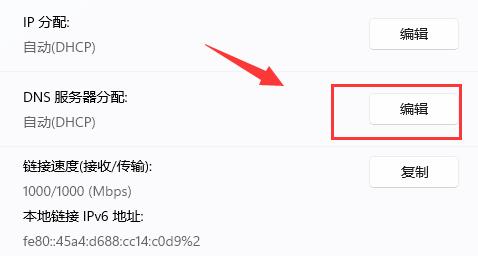
4. 将其中的“自动(DHCP)”改为“手动”后,开启下方“IPv4”。 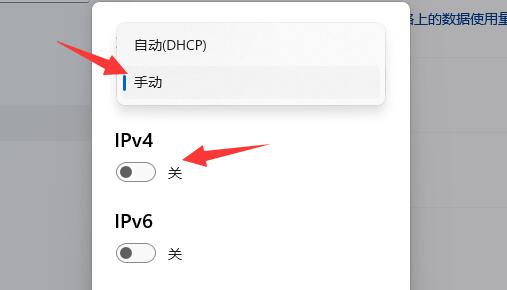
5. 开启后,在首选DNS中输入“8.8.8.8”。 
6. 然后将首选DNS加密改为“仅加密(通过HTTPS的DNS)”。 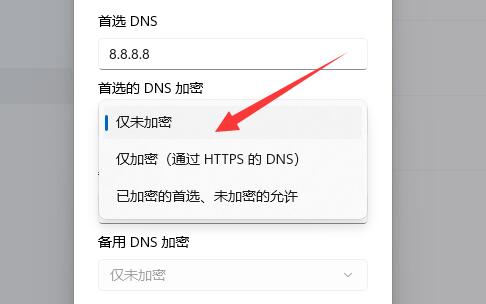
7. 更改完成后点击“保存”,就可以发现DNS加密成功了。 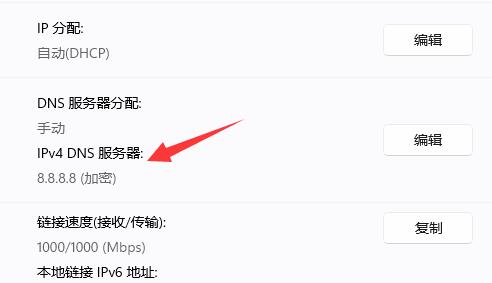
|
|
|
Copyright @ 2006-2024 rjzxw.com Inc All Rights Reserved. 软件自学网 版权所有
联系我们
赣ICP备17006577号-1  赣公网安备 36082102000008号