Win11 内存频率调整提升性能全攻略
一、为什么要调整内存频率?
内存频率直接影响数据传输速度,合理调整可带来:
-
游戏帧数提升 5%-15%
-
文件加载更快,系统响应更迅速
-
视频编辑、虚拟机等专业软件性能提升
注意: 内存性能由频率和时序共同决定,高频率搭配高时序可能不如低频率低时序性能好。计算公式:绝对延迟 (ns) = (CL 值 ÷ 频率)×2000
二、检查当前内存状态
-
Windows 任务管理器:
-
Win+Shift+Esc → 性能 → 内存 → 查看 "速度" 项
-
验证内存规格:
-
查看内存条标签上的标称频率 (如 DDR4-3600 表示 3600MHz)
-
许多主板默认仅运行在 2666MHz,即使内存支持更高频率
三、内存频率调整方法
1️⃣ 方法一:开启 XMP/DOCP (推荐,适合所有用户)
XMP (Intel 平台) 和 DOCP/EXPO (AMD 平台) 是内存厂商预设的高性能配置文件
操作步骤:
-
重启电脑,按 Del/F2/F10 等键进入 BIOS
-
找到超频 / 高级设置菜单 (常见名称:AI Tweaker、OC Tweaker、Extreme Tweaker)
-
在内存设置中找到 XMP/DOCP 选项,设置为 "启用"
-
选择内存配置文件 (通常有 Profile 1 和 Profile 2)
-
按 F10 保存并重启
验证效果: 进入系统后,再次查看任务管理器中的内存速度是否达到标称值
2️⃣ 方法二:手动调整内存频率 (进阶,适合有经验用户)
如 XMP 不稳定或想进一步优化:
-
进入 BIOS 内存设置:
-
找到 "DRAM Frequency" 或 "Memory Clock" 选项
-
选择目标频率:
-
从下拉列表中选择 (建议从比当前高 200-400MHz 开始)
-
DDR4 推荐:3200MHz (安全)、3600MHz (适合 Ryzen)
-
DDR5 推荐:5200MHz-6000MHz (根据内存品质)
-
调整内存时序:
-
找到 "DRAM Timing Control",适当放松时序 (增大数值) 以提高稳定性
-
如原时序 16-16-16-36,可尝试 16-17-17-36
-
微调电压(必要时):
-
DDR4 内存电压可从默认 1.35V 适当提升至 1.4-1.45V (不超过 1.5V)
-
DDR5 内存电压控制在 1.1-1.2V 范围
⚠️重要: 每次调整后必须进行稳定性测试!
四、稳定性测试方法
-
MemTest86(推荐):
-
制作启动盘,从 BIOS 启动测试
-
运行至少 4 个完整测试周期 (Pass)
-
AIDA64:
-
内存测试→选择 "Stress Test Memory"
-
运行 30 分钟以上,观察有无错误
-
日常使用验证:
若不稳定:
-
降低频率 (如从 3600MHz 降至 3466MHz)
-
放松时序 (增大 CL 值)
-
适当提高电压 (每次 + 0.01V,测试稳定性)
五、Windows 11 系统内存优化设置
配合内存频率调整,优化系统设置可进一步提升性能:
1️⃣ 虚拟内存设置 (8GB-16GB 内存推荐)
-
右键 "此电脑"→属性→高级系统设置→性能 "设置"→高级→虚拟内存 "更改"
-
取消 "自动管理"→选择系统盘 (C 盘)→勾选 "自定义大小"
-
推荐值:初始大小 = 物理内存 ×1.5,最大值 = 物理内存 ×2
-
例:16GB 内存→初始 24GB,最大 32GB
2️⃣ 内存压缩功能开启 (适合所有内存大小)
plaintext
# PowerShell命令(以管理员身份运行)
Get-MMAgent # 查看状态
Enable-MMAgent -MemoryCompression # 开启内存压缩
3️⃣ 内存监控与优化
-
使用任务管理器监控内存使用,识别 "内存黑洞"
-
定期重启系统释放内存
-
关闭不必要后台应用 (Win+I→应用→启动,关闭不常用程序) Microsoft Support
六、不同场景推荐设置
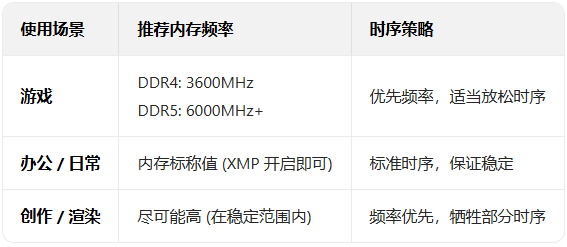
七、总结与下一步
核心步骤:
-
开启 XMP/DOCP (性能提升最直接、风险最小)
-
若要进一步优化,手动微调频率、时序和电压
-
每次调整后严格测试稳定性
-
配合 Windows 系统内存优化设置
下一步建议:
-
先开启 XMP/DOCP,体验性能提升
-
如稳定且想进一步挖掘,可尝试小幅手动超频 (+200MHz) 并测试
-
新手不建议过度调整时序和电压,风险较高
提示: 内存超频收益与硬件质量直接相关,高频内存 (如 DDR5 6000MHz+) 搭配优质主板和 CPU,性能提升更显著。
|



 赣公网安备 36082102000008号