Windows 11 内存占用过高解决方案
一、快速诊断:定位内存 "黑洞"
-
任务管理器法(最简单直观)
-
按 Ctrl+Shift+Esc 打开任务管理器
-
切换到 "进程" 或 "应用程序" 选项卡
-
点击 "内存" 列标题,按占用从高到低排序
-
重点检查非必要程序(如浏览器多标签、下载工具、云同步软件)
-
资源监视器(更专业)
-
任务管理器→"性能" 选项卡→点击 "打开资源监视器"
-
切换到 "内存" 标签,查看 "工作集"(实际占用) 和 "提交"(申请未释放)
-
发现 "提交值" 异常高的进程 (>2GB),很可能存在内存泄漏
二、立即见效的基础优化
1. 关闭高内存占用进程
-
确认非系统关键进程(不要结束:System、explorer.exe、杀毒软件核心进程)
-
右键点击高占用进程→选择 "结束任务"
2. 禁用开机自启项
-
任务管理器→"启动" 选项卡
-
右键禁用 "高影响" 且非必要的程序(视频软件、下载工具、云同步软件、游戏平台)
-
效果:可减少 30% 以上内存占用,开机速度提升 30%
3. 一键释放内存(命令行)
plaintext # 以管理员身份运行命令提示符
wmic computersystem set AutomaticManagedPagefile=True # 优化虚拟内存
net stop sysmain && net start sysmain # 重启预读服务
三、系统级深度优化(效果显著)
1. 禁用三个高占用系统服务
① SysMain(Superfetch)(SSD 用户必关)
-
Win+R → 输入services.msc → 找到 "SysMain"
-
双击→启动类型改为 "禁用"→点击 "停止"→确定
-
原因:在 SSD 上预读功能效果有限,反而占用大量内存
② Windows 搜索服务(不常用搜索功能)
-
同上步骤,找到 "Windows Search"→禁用并停止
-
节省约 100-200MB 内存
③ Connected User Experiences and Telemetry(遥测服务)
2. 优化虚拟内存设置(8GB 内存及以下必做)
-
右键 "此电脑"→属性→"高级系统设置"→性能 "设置"→"高级" 选项卡→"虚拟内存" 更改
-
取消勾选 "自动管理"→选择系统盘 (C 盘)→选 "自定义大小"
-
推荐值:初始值 = 物理内存 ×1.5,最大值 = 物理内存 ×2(如 8GB 内存:12GB 和 16GB)
-
注意:SSD 用户可适当减少,但不要完全禁用
3. 关闭视觉效果(对低配电脑效果明显)
-
Win+I→"辅助功能"→"视觉效果"→关闭 "动画效果" 和 "透明效果"
-
或:高级系统设置→性能 "设置"→"视觉效果" 选项卡→选 "调整为最佳性能"
-
节省 5-10% 内存,系统响应速度提升
四、浏览器内存优化(最常见内存 "黑洞")
Edge 浏览器优化
-
启用 "睡眠标签页":设置→"选项"→"标签页"→开启 "睡眠未使用的标签页"
-
效果:减少 32% 内存占用,37% CPU 占用
-
禁用 Edge 自动更新:任务管理器→启动→禁用 Edge 更新服务
Chrome / 其他浏览器
-
限制同时打开的标签数量(<15 个)
-
卸载资源占用高的扩展,使用轻量级广告拦截工具
-
定期重启浏览器释放累积内存
五、高级优化(适合进阶用户)
1. 检查并更新显卡驱动(常见内存泄漏源)
-
右键 "此电脑"→管理→设备管理器→显示适配器
-
右键点击显卡→更新驱动程序→选择 "自动搜索更新"
-
如遇 NVIDIA 显卡 NVContainer 占用过高,可尝试:
-
去官网下载最新驱动,安装时选择 "仅安装驱动"(无 GeForce Experience)
2. 修复文件资源管理器高内存(占内存 52% 的 "闪光弹")
-
安装第三方工具 "ExplorerPatcher"
-
取消勾选 "Windows 11 命令栏",选择 "Windows 10 菜单" 或 "Windows 7 命令栏"
-
效果:内存占用暴降 52%
3. 内存诊断(排查硬件问题)
-
Win+R→输入mdsched.exe→选择 "立即重启检查问题"
-
重启后自动检测,完成后查看结果(事件查看器→Windows 日志→系统)
-
如发现错误:尝试重新插拔内存条,或考虑更换内存
六、第三方内存优化工具(可选)
-
Wise Memory Optimizer:设置自动优化(内存 < 阈值时 / 定时)
-
CleanMem:轻量级工具,一键释放内存
-
RAMMap(微软官方):深度分析内存分布,可手动清理 Standby 内存
-
下载:Microsoft Sysinternals→搜索 "RAMMap"→运行→"Empty"→"Empty Standby List"
-
效果:立即释放大量被系统缓存占用的内存
七、实施建议与效果预估
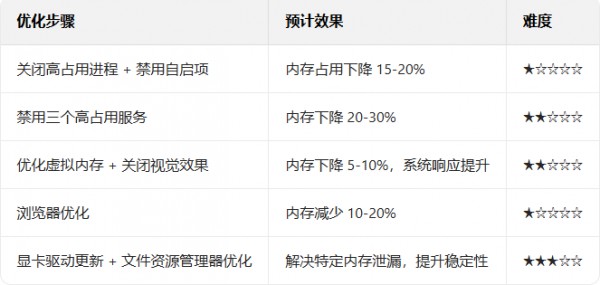
操作建议:先执行基础优化 (1-3)→再进行系统级优化 (三)→最后针对特定问题 (浏览器、显卡)→定期维护 (每周清理一次内存、检查自启项)
总结:通过以上方法,大多数电脑内存占用可从 80%+ 降至 40-50%。若仍不理想,考虑增加物理内存(尤其是 8GB 以下配置)或使用内存压缩技术(Win11 2024 更新后支持,可减少 15% 内存使用)。 |



 赣公网安备 36082102000008号