Win11 蓝屏 + 虚拟机运行问题解决方案
一、快速诊断:确定蓝屏类型
1. 区分是 "宿主机 (Win11) 蓝屏" 还是 "虚拟机内部蓝屏"
-
宿主机蓝屏:开机 / 运行虚拟机时,Win11 系统直接崩溃
-
虚拟机蓝屏:虚拟机启动后,在虚拟机内部出现蓝屏
2. 查看蓝屏代码 (关键)
-
记录蓝屏显示的停止代码(如 0x0000007B、0x00000124 等)
-
Win11 重启后,通过事件查看器查看详细记录:
plaintext
Win+R → eventvwr.msc → Windows日志 → 系统 → 筛选"BugCheck"
二、宿主机蓝屏解决方案
1. 基础排查 (必做)
① 检查虚拟化支持 (90% 问题根源)
-
开机按 Del/F2/F10 进入 BIOS
-
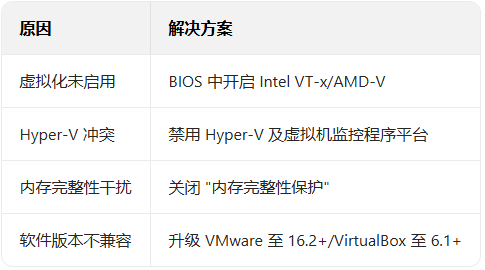
找到 "虚拟化技术"(Intel VT-x/AMD-V) 选项,确保已启用
-
保存重启后,任务管理器→性能→确认 "虚拟化" 状态为 "已启用"
② 检查虚拟机软件版本
-
VMware:必须使用16.2 以上版本(Win11 兼容性要求)
-
VirtualBox:建议使用6.1 以上版本
-
卸载旧版 (使用官方清理工具),安装最新版
③ 内存资源检查
-
确保宿主机内存≥8GB (运行虚拟机建议 16GB+)
-
关闭占用内存的程序 (如浏览器多标签)
-
虚拟机内存设置不超过宿主机可用内存的 70%
2. 系统配置调整 (关键)
① 禁用 Hyper-V (与第三方虚拟机冲突)
plaintext
# 方法1:图形界面
Win+S → 搜索"启用或关闭Windows功能" → 取消勾选"Hyper-V"相关选项 → 重启
# 方法2:命令行(管理员)
dism /Online /Disable-Feature /FeatureName:Microsoft-Hyper-V-All
② 关闭内存完整性保护
plaintext
设置 → 更新与安全 → 隐私和安全 → Windows安全 → 内核隔离 → 内存完整性 → 关闭
注:此操作会降低系统安全性,仅建议测试环境使用
③ 禁用虚拟机监控程序平台
plaintext
Win+S → 搜索"启用或关闭Windows功能" → 取消勾选"Windows虚拟机监控程序平台" → 重启
④ 兼容性设置 (针对 VMware)
右键 VMware 快捷方式→属性→兼容性→勾选 "以兼容模式运行"→选择 "Windows 8"→勾选 "以管理员身份运行"
3. 驱动与系统修复
① 更新关键驱动
-
显卡驱动 (最常见冲突源):官网下载最新版 (NVIDIA/AMD/Intel)
-
主板芯片组驱动
-
虚拟机软件自带驱动 (如 VMware Tools)
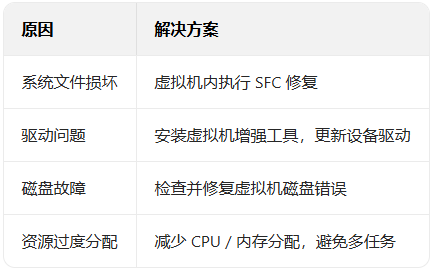
② 修复系统文件
plaintext
# 管理员命令提示符
sfc /scannow # 扫描并修复系统文件
DISM /Online /Cleanup-Image /RestoreHealth
# 修复Windows镜像
注:执行后重启,可解决约 30% 的系统蓝屏问题
三、虚拟机内部蓝屏解决方案
1. 虚拟机配置优化
① 内存与 CPU 调整
-
内存:分配4GB+(视系统需求),不要超过宿主机内存 50%
-
CPU:核心数不超过宿主机物理核心的 50%,避免过度分配
② 存储设置优化
-
VMware:磁盘控制器选择 "SCSI"(推荐 pvscsi),避免使用 IDE
-
VirtualBox:将 IDE 控制器改为 "AHCI" 或 "PIIX3/4 SATA"
③ 其他设置
-
移除未使用硬件:USB 控制器、声卡、打印机等
-
勾选 "启用 I/O 缓存"(提升磁盘性能)
2. 虚拟机系统修复
① 启动修复
-
使用系统安装光盘 / ISO 启动虚拟机,选择 "修复计算机"
-
进入 "疑难解答→高级选项→启动修复"
② 系统更新与驱动
-
确保虚拟机系统已安装最新补丁
-
安装虚拟机增强工具 (VMware Tools/VirtualBox Guest Additions)
-
更新虚拟机内显卡、网卡等关键驱动
③ 检查磁盘错误
plaintext
# 虚拟机内管理员命令提示符
chkdsk C: /f /r
# 检查修复磁盘错误(可能需要重启)
四、按场景分类的解决方案
1. 开机启动虚拟机时宿主机蓝屏
2. 虚拟机运行中宿主机蓝屏

3. 虚拟机内部蓝屏
五、实施建议与预防措施
1. 优先执行的步骤 (成功率由高到低)
-
确认 BIOS 中虚拟化技术已启用
-
禁用 Hyper-V 和内存完整性保护
-
更新虚拟机软件到最新版本
-
为虚拟机合理分配资源
-
修复系统文件和驱动
2. 预防措施
-
定期更新虚拟机软件和增强工具
-
避免同时运行多个高资源虚拟机
-
设置虚拟机内存为固定值 (非动态分配)
-
为重要虚拟机创建定期快照,便于恢复
六、进阶工具与分析 (可选)
1. 蓝屏分析
-
查看%SystemRoot%Minidump目录下的.dmp 文件
-
使用 WinDbg 或 BlueScreenView 分析,确定具体故障驱动
2. 虚拟机日志
-
VMware:查看.vmx文件所在目录的.log文件
-
VirtualBox:C:Users用户名VirtualBox VMs虚拟机名LogsVBox.log
总结
解决 Win11 + 虚拟机蓝屏问题需遵循 "先硬后软、先外后内" 原则:
-
检查硬件虚拟化支持(BIOS 设置)
-
解决系统兼容性冲突(Hyper-V、内存完整性)
-
更新软件到兼容版本
-
优化虚拟机配置(内存、CPU、存储)
-
修复系统文件与驱动
若问题仍存在,建议考虑增加物理内存或使用更专业的虚拟化解决方案 (如 Hyper-V for Windows Server)。记住:虚拟机性能取决于宿主机配置,合理规划资源是关键!
|



 赣公网安备 36082102000008号