Windows 11 关闭夜间模式 (护眼模式) 的三种方法
一、快速设置面板 (推荐,1 秒完成)
-
按下 Win+A 快捷键,打开任务栏右侧的快速设置面板
-
在面板中找到 "夜间模式" 图标 (太阳 + 月亮图案)
-
若图标呈蓝色高亮状态,表示夜间模式已开启,点击一次即可关闭
-
关闭后图标变为灰色,屏幕色温立即恢复正常
二、系统设置 (适合精细调整)
-
按下 Win+I 快捷键,打开设置应用
-
选择 系统 → 屏幕
-
在 "亮度和颜色"区域找到"夜间模式" 选项
-
将开关从 "开"切换到"关" 位置
额外操作(如需要):
-
点击 "夜间模式设置"链接,可取消勾选"定时计划"(日落到日出或自定义时间),彻底禁用自动开启
三、高级方法 (适合命令行 / 脚本爱好者)
方法 1:命令提示符 (管理员)

复制以上代码到记事本,保存为.bat文件,双击即可一键关闭夜间模式
方法 2:注册表调整 (谨慎操作)
-
Win+R 运行regedit,以管理员身份打开注册表
-
导航至:HKEY_CURRENT_USERSoftwareMicrosoftWindowsCurrentVersionExplorerAdvanced
-
找到名为EnableNightLight的 DWORD 值,将其改为0(如没有此值可忽略)
-
重启资源管理器 (Ctrl+Shift+Esc → 进程 → Windows 资源管理器 → 重启)
四、常见问题与解决方案
问题 1:夜间模式关闭后屏幕仍偏黄
-
检查是否开启了显示器自带的护眼模式 (如低蓝光、护眼模式等),需在显示器菜单中关闭
-
确认显卡驱动是否最新 (Win+X → 设备管理器 → 显示适配器 → 更新驱动)
问题 2:夜间模式开关为灰色无法操作
-
确保没有通过组策略或企业管理软件禁用此功能
-
尝试重启电脑后再次尝试
五、总结与建议
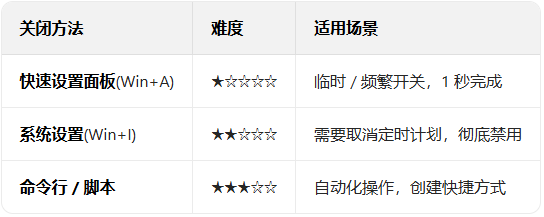 最佳实践:将快速设置面板 (Win+A) 作为日常开关方式;若发现夜间模式自动开启,检查并关闭系统设置中的定时计划。
若你使用的是笔记本电脑,还应注意检查电源设置中是否有额外的夜间模式相关选项,以及显示器本身是否启用了护眼功能。
最佳实践:将快速设置面板 (Win+A) 作为日常开关方式;若发现夜间模式自动开启,检查并关闭系统设置中的定时计划。
若你使用的是笔记本电脑,还应注意检查电源设置中是否有额外的夜间模式相关选项,以及显示器本身是否启用了护眼功能。
|



 赣公网安备 36082102000008号