1. 基本操作步骤(推荐)
-
打开任务管理器(按Ctrl+Shift+Esc)
-
切换到 "详细信息" 视图(如果默认是简洁视图):
-
在目标选项卡中设置列(如 "进程" 或 "详细信息" 选项卡):
-
右键点击任何列标题(如 "名称"、"CPU")
-
在弹出菜单中选择 "选择列"
-
在打开的对话框中勾选要显示的列(如 PID、内存、命令行等)
-
点击 "确定" 保存更改
2. 替代操作方法
-
通过 "视图" 菜单:
-
在任务管理器中,点击顶部菜单栏的 "查看"
-
选择 "选择列"
-
勾选需要的列并点击 "确定"
-
隐藏不需要的列:
右键点击要隐藏的列标题→选择 "隐藏列"
3. 实用技巧
调整列宽
-
将鼠标悬停在列标题右侧边界,当光标变为双向箭头时
-
按住鼠标左键左右拖动以调整宽度
重新排列列顺序
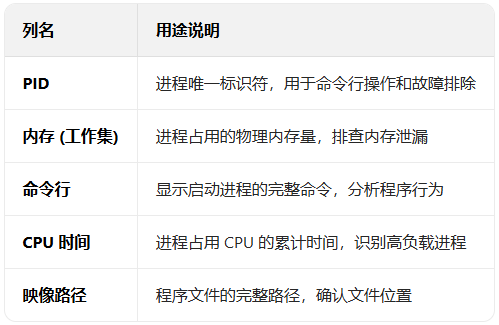
常见实用列推荐
4. 示例:显示 PID 列
-
打开任务管理器并切换到 "详细信息" 选项卡
-
右键点击任意列标题(如 "名称")
-
在菜单中选择 "选择列"
-
在列表中找到并勾选 "PID (进程标识符)"
-
点击 "确定",PID 列将显示在进程列表中
总结
设置步骤:右键点击列标题 → 选择 "选择列" → 勾选所需列 → 确定
最佳实践:根据工作需求只显示必要的列,避免界面过于拥挤。常用列如 PID、内存、CPU 使用率等可长期保留,方便系统监控和故障排查。
注意:设置会*保留到下次重启,无需重复配置。*
|



 赣公网安备 36082102000008号