|
|
|
|
Windows 11 任务管理器本身不提供 "自动隐藏列" 的原生功能。任务管理器中的列只能通过手动方式隐藏或显示,设置后会永久保留直到手动更改。以下是详细说明:
一、任务管理器列的手动隐藏方法(推荐)1. 基本操作步骤
2. 替代操作方法
二、为什么没有 "自动隐藏列" 功能?Windows 任务管理器的设计理念是提供固定的监控界面,列的显示状态会永久保存(直到手动更改),而非根据条件自动切换。 任务管理器列的行为特点:
三、如果需要 "自动" 隐藏列:替代方案若您希望实现类似 "自动隐藏列" 的效果(如根据特定条件显示 / 隐藏某些列),可考虑以下方案:1. 使用 Process Explorer(微软官方工具)
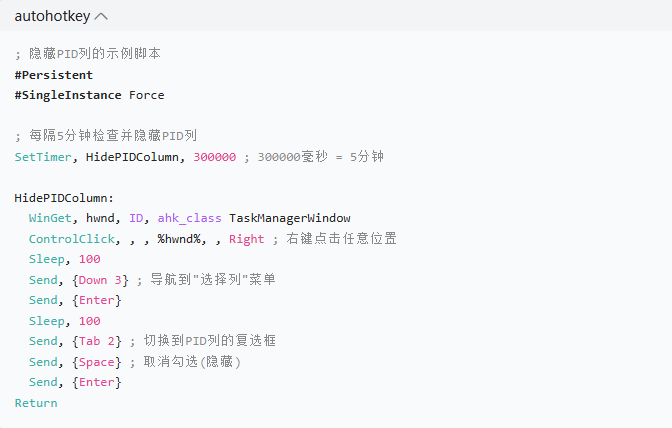
2. 使用 AutoHotkey 脚本(高级方案)创建脚本自动控制列的显示状态(需编程知识):
四、实用技巧:让任务管理器界面更简洁 既然无法自动隐藏,以下技巧可帮助您打造更简洁的监控界面:1. 仅显示必要列(推荐)根据您的使用场景,只显示关键信息:
2. 调整列宽和顺序
总结
|
|
|
Copyright @ 2006-2024 rjzxw.com Inc All Rights Reserved. 软件自学网 版权所有
联系我们
赣ICP备17006577号-1  赣公网安备 36082102000008号