Win11 设置系统时间完整教程
方法一:最快入口(任务栏右键,推荐)
-
鼠标右键点击屏幕右下角时间 / 日期区域
-
选择【调整日期和时间】,直接跳转到设置页面
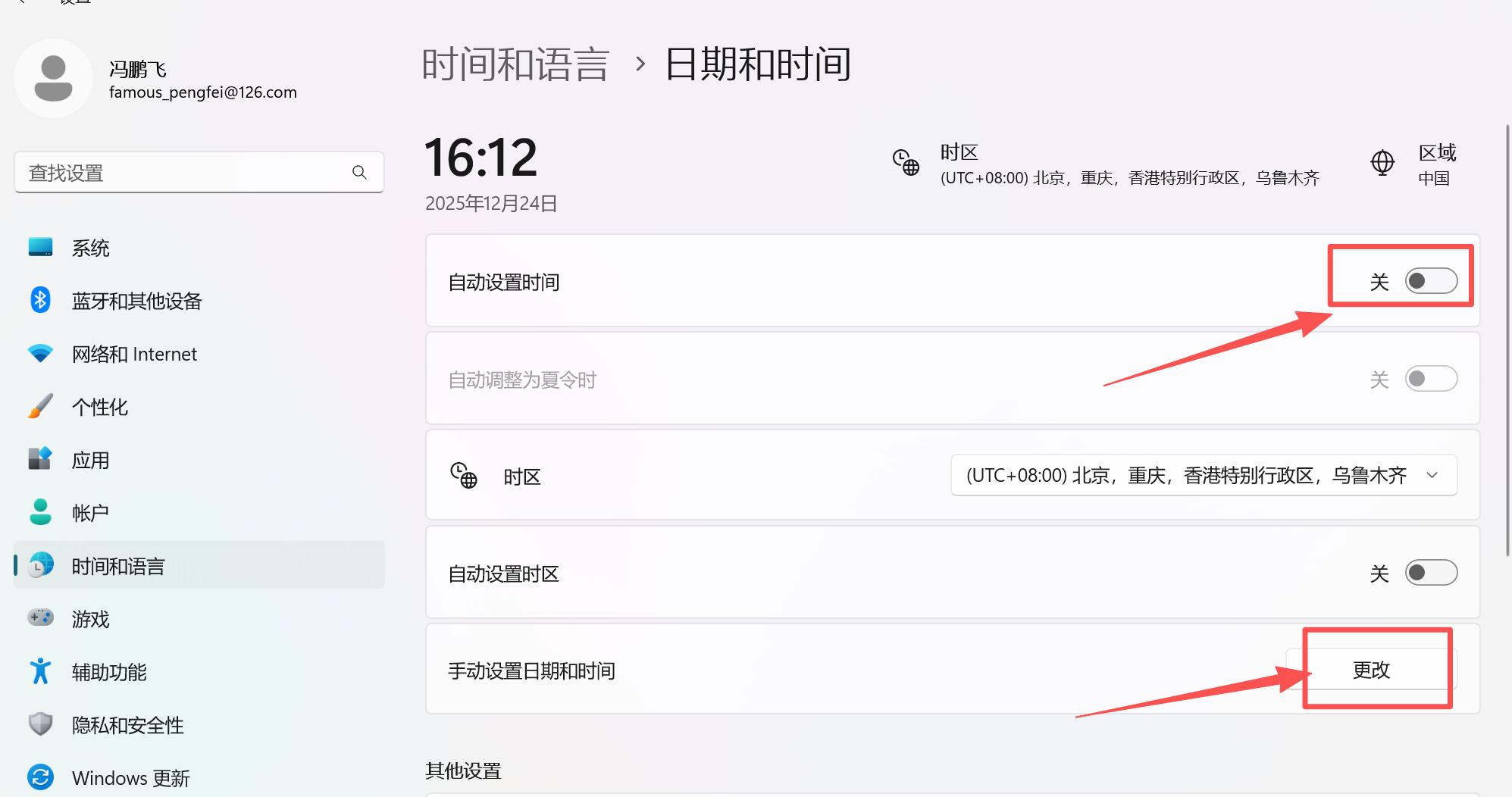 日期时间设置页
方法二:快捷键打开设置
-
按下Win + I一键打开系统设置
-
左侧菜单点【时间和语言】→【日期和时间】
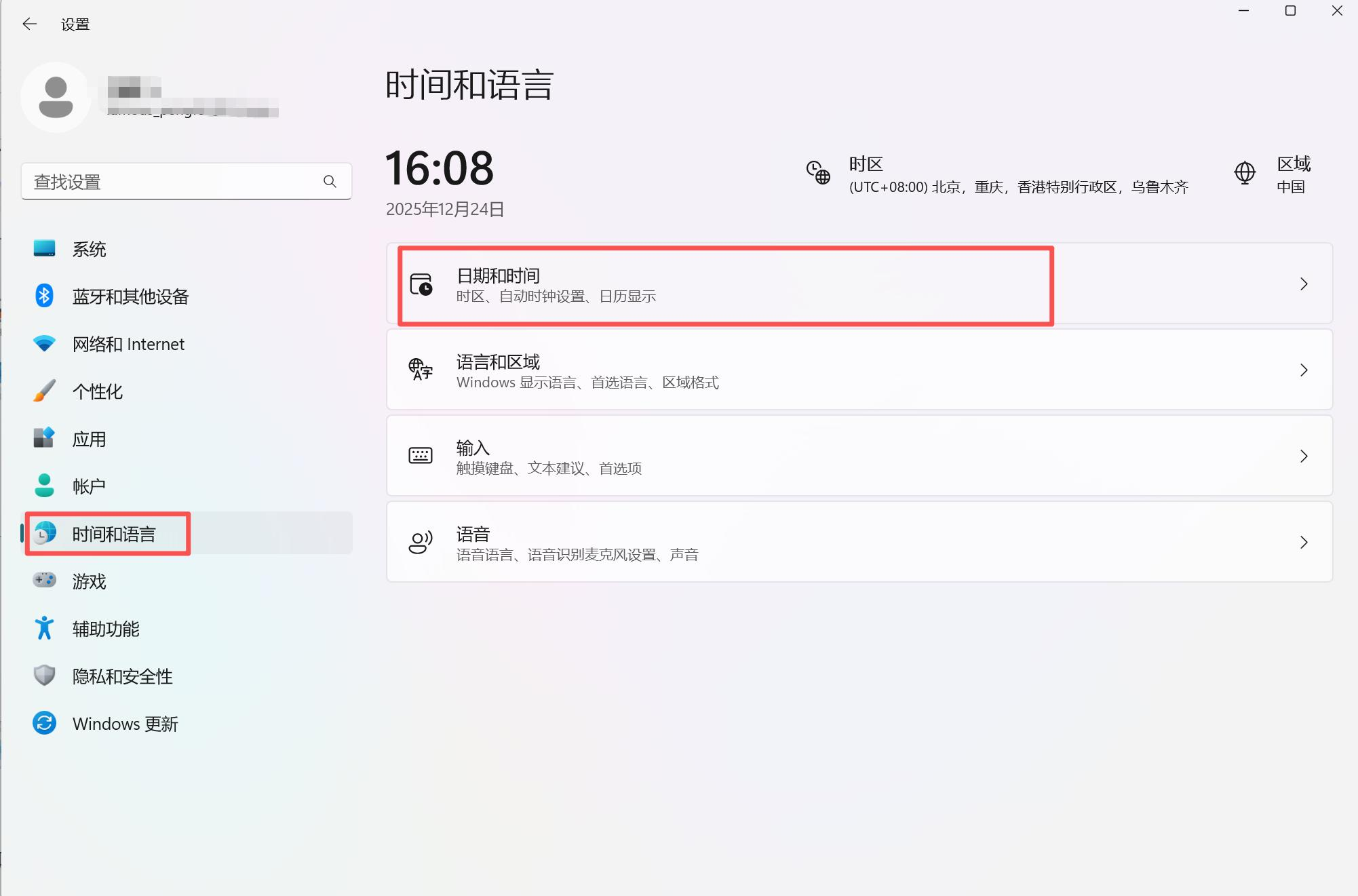 时间和语言页面
一、自动同步正确时间(日常推荐)
-
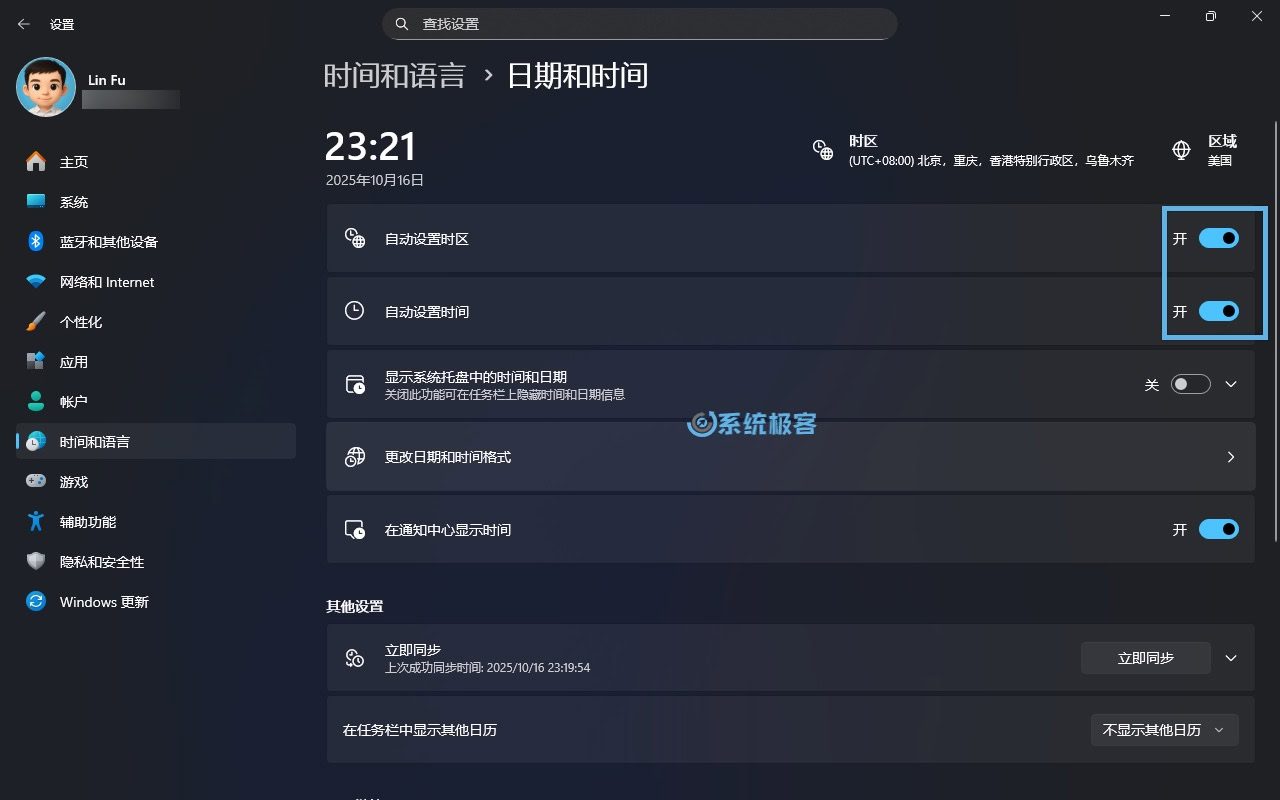
打开这两个开关:
-
下滑找到【其他设置】→ 点击立即同步,电脑会联网校准北京时间Microsoft ...
自动同步开关
二、手动修改时间 / 日期(关闭自动才能改)
-
先把【自动设置时间】开关关闭(开启状态无法手动修改)
-
找到【手动设置日期和时间】,点右侧【更改】按钮
-
在弹窗里调整年、月、日、时、分
-
调整完成点【更改】保存即可
修改时间弹窗
三、时区设置(国内选北京时区)
-
关闭【自动设置时区】
-
时区下拉框选择:(UTC+08:00) 北京,重庆,香港特别行政区,乌鲁木齐
四、备用方法:控制面板修改
-
开始菜单搜索【控制面板】打开
-
查看方式选 “类别”→【时钟和区域】→【日期和时间】
-
点击【更改日期和时间】手动调整
常见问题
-
更改按钮灰色点不动
原因:自动设置时间没关闭,关掉开关即可。
-
时间每次重启又变错
台式机:主板 CMOS 电池没电,更换纽扣电池;
笔记本:检查自动同步是否开启,网络正常时点立即同步。
-
同步失败
切换网络、重启电脑,或手动设置国内 NTP 时间服务器。
|



 赣公网安备 36082102000008号