

您的位置:首页 > 电脑教程 > WIN11教程 返回首页

Win11时间无法自动同步完整修复方案(从简单到进阶)

时间:2026-07-19 23:03:36  来源:原创

Win11 时间无法自动同步完整修复方案(从简单到进阶)

一、基础排查(先做这 3 步)

1. 确认开关全部打开

  1. Win+I → 时间和语言 → 日期和时间
  2. 开启:自动设置时间、自动设置时区
  3. 下滑点击【立即同步】,看是否提示同步失败
  4. 时区必须选:(UTC+08:00) 北京,重庆,香港特别行政区,乌鲁木齐

2. 更换国内稳定 NTP 服务器(默认time.windows.com经常连不上)
  1. 同页面下滑 → 相关设置 →其他日期、时间和区域设置
  2. 点开【日期和时间】→ 切换到【Internet 时间】选项卡
  3. 点击【更改设置】,勾选「与 Internet 时间服务器同步」
  4. 服务器替换为国内稳定地址(任选其一):
    • ntp.aliyun.com(阿里云,推荐)
    • time.asia.apple.com
    • pool.ntp.org
  5. 点【立即更新】测试同步
Win11时间无法自动同步完整修复方案(从简单到进阶)_软件自学网
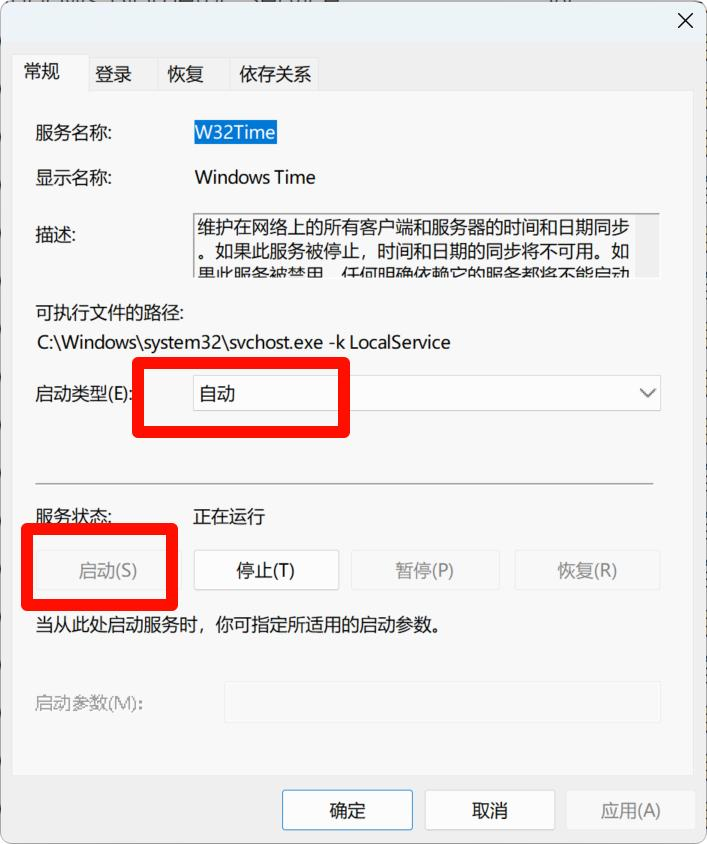
Windows Time服务设置界面

3. 检查 Windows Time 核心服务(90% 同步失败根源)

  1. Win+R 输入services.msc回车打开服务列表
  2. 找到Windows Time(W32Time)双击打开属性
    • 启动类型:改为自动
    • 服务状态:点【启动】;若正在运行先停止再启动
  3. 登录选项卡:账户填NT AUTHORITYLocalService,密码留空,应用保存

二、管理员命令行强制修复(上面无效时用)

  1. 右键开始菜单 → 终端 (管理员)/ 命令提示符 (管理员),逐条复制执行,每条回车:

cmd

# 1. 停止时间服务 net stop w32time 

# 2. 重置注册时间服务 w32tm /unregister w32tm /register 

# 3. 设置国内NTP服务器 w32tm /config /manualpeerlist:"ntp.aliyun.com" /syncfromflags:manual /reliable:yes /update 

# 4. 重启服务 net start w32time 

# 5. 强制立刻同步 w32tm /resync /force

出现「命令成功完成」代表同步成功

三、防火墙 / 网络拦截问题(同步报超时 / 无法连接)

NTP 同步依赖UDP 123 端口,防火墙、路由器、代理会拦截:
  1. 临时关闭 Windows Defender 防火墙,再点立即同步测试
  2. 公司内网 / 校园网:联系网管放行 UDP 123 出站
  3. 切换手机热点再同步,排除家庭路由器屏蔽服务器

四、重启后时间又错乱(硬件问题)

台式机每次断电开机时间归零: 主板 CMOS 纽扣电池没电,更换机箱内 CR2032 纽扣电池即可保存时间。 笔记本很少出现,一般是系统服务问题。

五、组策略限制(企业电脑 / 专业版)

  1. Win+R 输入gpedit.msc
  2. 计算机配置 → 管理模板 → Windows 组件 → 时间服务 → 时间提供程序
  3. 启用「启用 Windows NTP 客户端」,关闭强制域服务器策略

六、常见报错对应解决

  1. 无法连接到时间服务器:换阿里云 ntp 服务器、切换热点、关防火墙
  2. Windows Time 无法启动:管理员 CMD 执行 w32tm /register 重新注册服务
  3. 立即同步按钮灰色:必须打开「自动设置时间」开关
  4. 同步成功但一会又不准:服务启动类型设为自动,不要手动
上一个电脑教程:如何检查Windows Time核心服务是否正常运行?
下一个电脑教程:Win11设置系统时间完整教程