


工具软件教程 |

第1步、打开360安全卫士,点击系统修复里面的单项修复,选中驱动修复。第2步、进行扫描。然后再点击完成修复。[阅读全文]
[ 电脑教程 ] [ 工具软件教程 ] 发布日期: 2018-02-05 | [H:11091]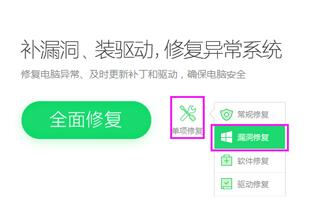
第1步、打开360安全卫士,点击系统修复,点击单项修复,点击漏洞修复。第2步、然后就会进行扫描处理。第3步、扫描后,如果有漏洞就会提示,然后你点一键修复就可以了。第4步、这[阅读全文]
[ 电脑教程 ] [ 工具软件教程 ] 发布日期: 2018-02-05 | [H:7049]
第1步、打开360安全卫士,点击电脑清理,点击单项清理。第2步、点击清理注册表,就会扫描电脑,等扫描后有无效的注册表出来,在选项前打勾,点击一键清理。第3步、清理完成了,就[阅读全文]
[ 电脑教程 ] [ 工具软件教程 ] 发布日期: 2018-02-05 | [H:11591]
电脑的插件怎么清理呢,怎么用360清理电脑里面不要的插件呢,下面我们就给大家分享一下怎么用360安全卫士快速清理的方法与步骤。第一步、打开360安全卫士,点击电脑清理功能,[阅读全文]
[ 电脑教程 ] [ 工具软件教程 ] 发布日期: 2018-02-04 | [H:7243]
一、用户需要在电脑上安装互盾PDF转换器,双击打开如图。二、点击“文件转HTML”。三、点击“添加文件”,在弹出的对话框中,选择需转换的pdf文档。四、点击“浏览”,在弹出[阅读全文]
[ 电脑教程 ] [ 工具软件教程 ] 发布日期: 2017-07-04 | [H:7460]
Axure RP制作提交按钮:1、打开Axure RP 8软件,在元件库中找到“二级标题”和“主要按钮”,分别拖动一个到空白的画布上。2、修改二级标题和主要按钮上显示的内容[阅读全文]
[ 电脑教程 ] [ 工具软件教程 ] 发布日期: 2017-06-03 | [H:14054]
1、首先左键点击Wallpaper Engine,在菜单中选择制作壁纸2、一共有4种壁纸可以选择,场景壁纸对应3D场景或2D的图片、视频壁纸、网页壁纸(网址链接)、应用程序[阅读全文]
[ 电脑教程 ] [ 工具软件教程 ] 发布日期: 2017-06-03 | [H:8515]
1、用迅雷打开你要截取的影片,在播放器,右击画面,点击视频截取。2、进入截取设置里面,通过调进度条。要调你想要的部分后,点击保存。3、进入保视频截取保存对话框,可以在保存视[阅读全文]
[ 电脑教程 ] [ 工具软件教程 ] 发布日期: 2017-06-02 | [H:15285]
1、打开迅雷播放器,单击“菜单”的“播放”里面的“定时关机”命令。2、进入定时关机对话框,就可以设置要关机的时间了。3、经过上述设置后,我们就能够很容易享受到迅雷看看播放器[阅读全文]
[ 电脑教程 ] [ 工具软件教程 ] 发布日期: 2017-06-02 | [H:8429]
360安全卫士怎么设置wifi打开360安全卫士功能大全里的连我WIFI,用它就可以创建无线网,就象有了个路由器。1、首先打开新版360安全卫士,然后我们在界面右侧功能大全[阅读全文]
[ 电脑教程 ] [ 工具软件教程 ] 发布日期: 2017-05-17 | [H:7670]
360安全卫士开启局域网防护方法1、首先下载360安全卫士最新版2、下载后安装完成,打开360安全卫士。3、点击中间的安全防护中心。4、然后点击入口防护下方的查看状态。5、[阅读全文]
[ 电脑教程 ] [ 工具软件教程 ] 发布日期: 2017-05-17 | [H:6394]
360安全卫士怎么样设置不自动修复漏洞1、首先在进行一次漏洞修复查询后,点击漏洞修复界面下方的“设置”。2、设置“扫描提示和修复方式”,不选择“开机自动扫描,并自动修复高危[阅读全文]
[ 电脑教程 ] [ 工具软件教程 ] 发布日期: 2017-05-17 | [H:5761]
360安全卫士无线wifi设置方法图文教程一、首先打开新版360安全卫士,然后我们在界面右侧功能大全中点击“更多”按钮,如下图所示:二、之后在功能大全中即可找到360安全卫[阅读全文]
[ 电脑教程 ] [ 工具软件教程 ] 发布日期: 2017-05-17 | [H:9002]
这段时间淘淘添加了不少新素材,兔子在tb上闲逛的时候也会看到一些卖家使用了淘淘的素材 这让兔子喜忧参半,喜的是淘淘已经得到不少筒子的[阅读全文]
[ 电脑教程 ] [ 工具软件教程 ] 发布日期: 2017-02-24 | [H:7442]Copyright @ 2006-2024 rjzxw.com Inc All Rights Reserved. 软件自学网 版权所有
联系我们
赣ICP备17006577号-1  赣公网安备 36082102000008号
