|
|
|
|
|
原素材:
1、打开PS2024软件,再打开产品原图片,如下图:
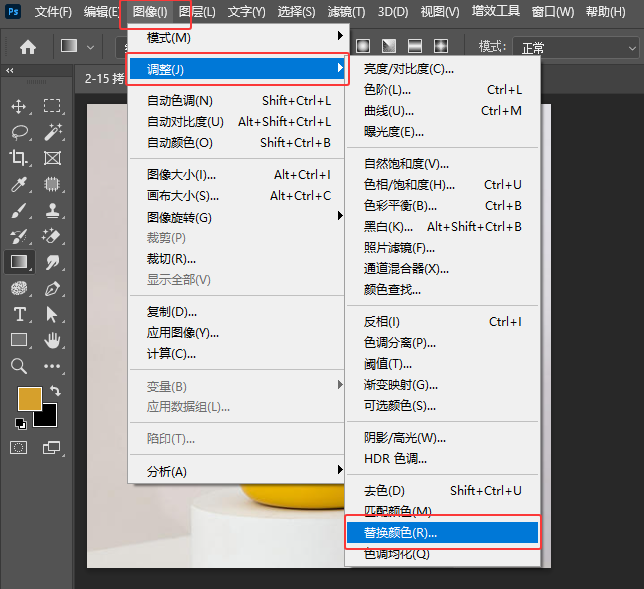
2、然后点击图像菜单,再点击调整选项,再点击替换颜色。如下图:
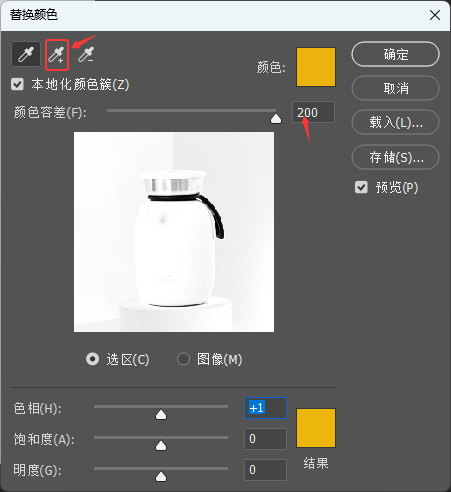
3、弹出替换颜色面板,颜色容差设置200,点击吸管+图标。点击图片上面的黄色即可。如下图:
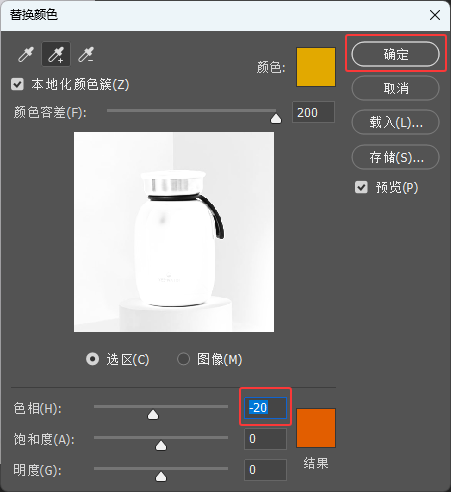
4、然后就可以调整色相参数,不同的参数结果的颜色也不同。如下图:
5、同样的方法,也可以调成深红色。如下图:
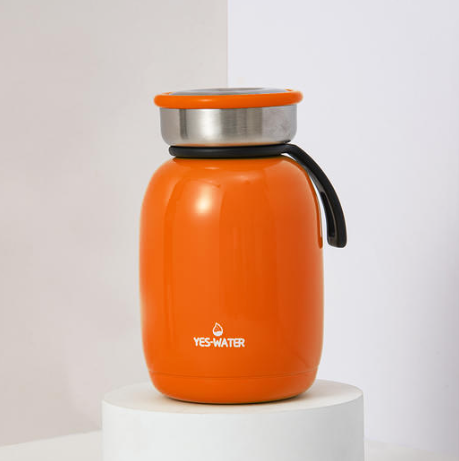
6、最后调整的效果图一
7、效果图二
8、效果图三
|
|
|
Copyright @ 2006-2024 rjzxw.com Inc All Rights Reserved. 软件自学网 版权所有
联系我们
赣ICP备17006577号-1  赣公网安备 36082102000008号