|
|
|
|
|
效果图:
1、打开PS2024软件,新建一个640x480像素的文档,并填充黄色。
2、点击工具栏上面的横排文字工具。
3、然后输入一个H字母在文档中,设置微软雅黑,大小36点。
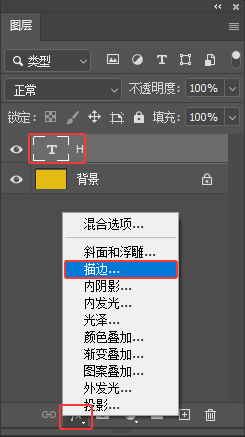
4、打开图层面板,选择文字图层,点击下面的混合设置,选择描边。
5、设置第一个描边,大小10像素,位置外部,颜色与背景黄一样。
6、再设置第二个描边,大小为20像素,位置外部,颜色为白色。
|
|
|
Copyright @ 2006-2024 rjzxw.com Inc All Rights Reserved. 软件自学网 版权所有
联系我们
赣ICP备17006577号-1  赣公网安备 36082102000008号