您的位置:首页 > Creo教程 > CREO6.0同心圆工具怎么使用 返回首页

CREO6.0同心圆工具怎么使用

时间:2025-05-05 22:24:57  作者:彭老师

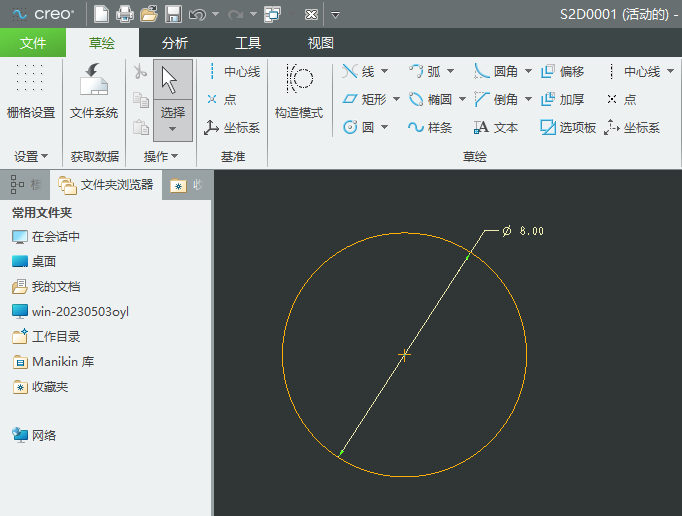
1、打开CREO6.0软件,新建一个草绘文档,创建一个圆形出来。

CREO6.0同心圆工具怎么使用第1步

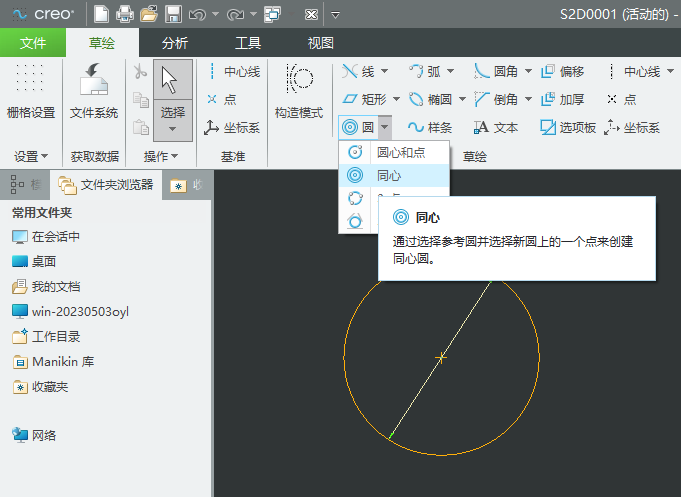
2、然后点击圆里面的同心选项。

CREO6.0同心圆工具怎么使用第2步

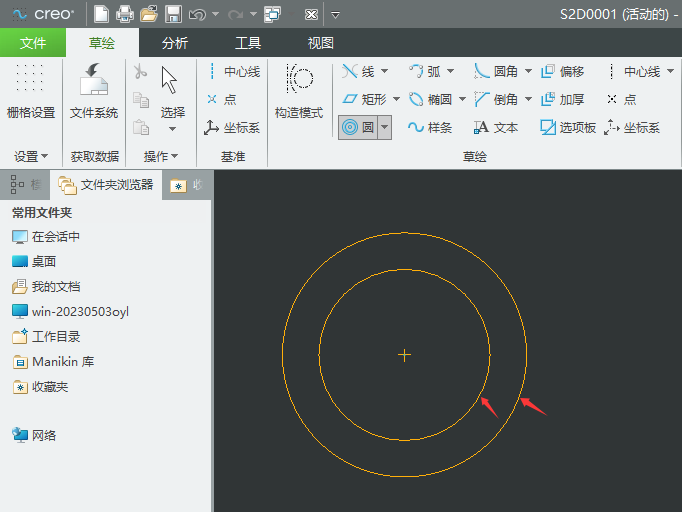
3、然后就可以选择直径8的圆形,创建同心圆。

CREO6.0同心圆工具怎么使用第3步

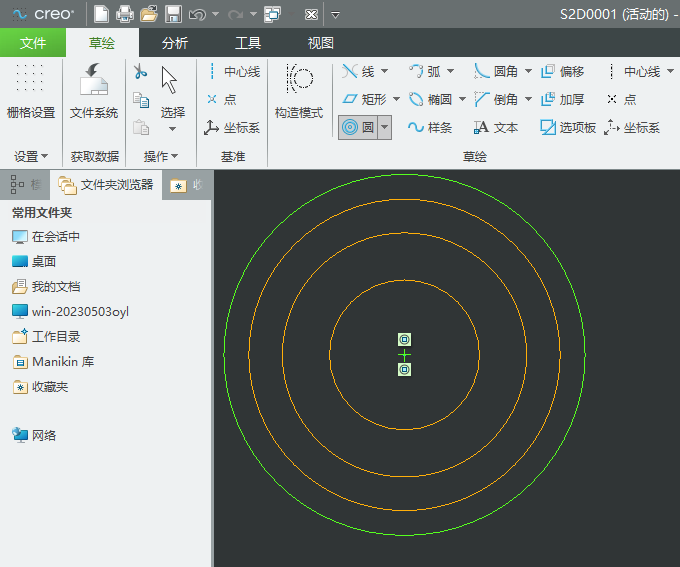
4、可以向内,或是向外创建圆。

CREO6.0同心圆工具怎么使用第4步

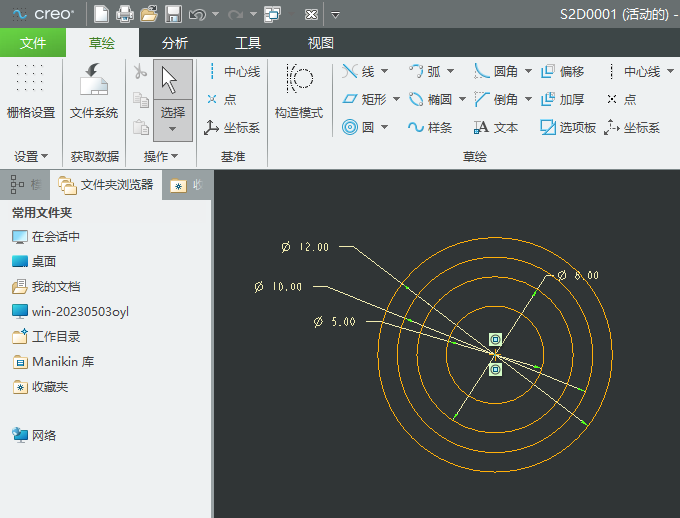
5、然后就把不同的圆的尺寸标注一下即可。

CREO6.0同心圆工具怎么使用第5步


上一个教程:CREO6.0的3点圆怎么使用
下一个教程:CREO6.0圆心和点工具怎么使用