手机观看
手机版
欢迎您 『 亲爱的游客 』
会员登录
免费注册新会员
找回密码
网站首页
|
办公软件
|
平面设计
|
室内设计
|
机械设计
|
媒体制作
|
编程设计
|
图文教程
|
电脑教程
|
CAD
|
UG
|
Pro/E
|
SolidWorks
|
WPS
|
教程下载
|
软件下载
|
您的位置:
首页
>
SolidWorks教程
>
SolidWorks画一个弹簧片的详细方法
返回首页
SolidWorks画一个弹簧片的详细方法
时间:
2025-10-21 19:30:56
作者:彭老师
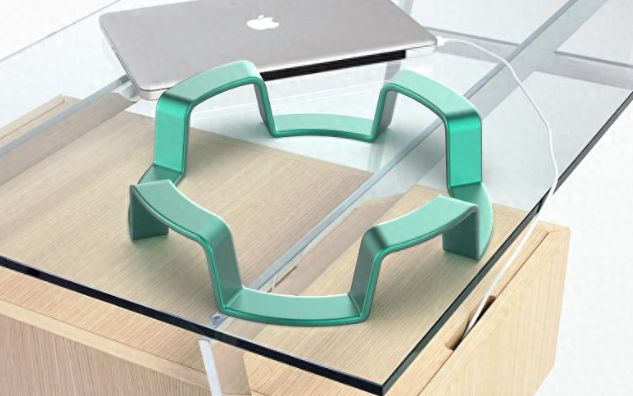
以下介绍的是SolidWorks画一个弹簧片的详细方法,具体操作过程步骤如下:
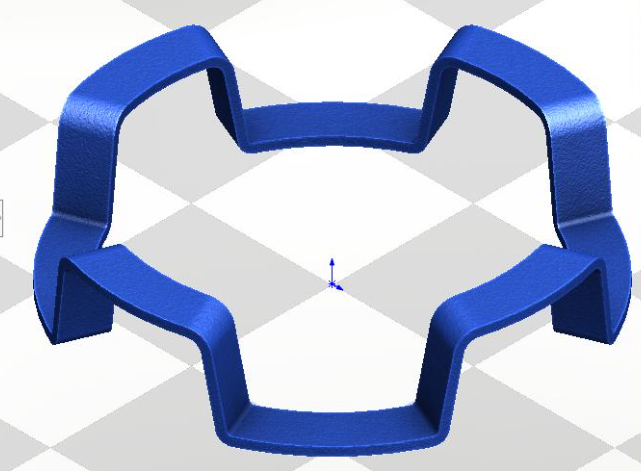
效果图:
建模过程:
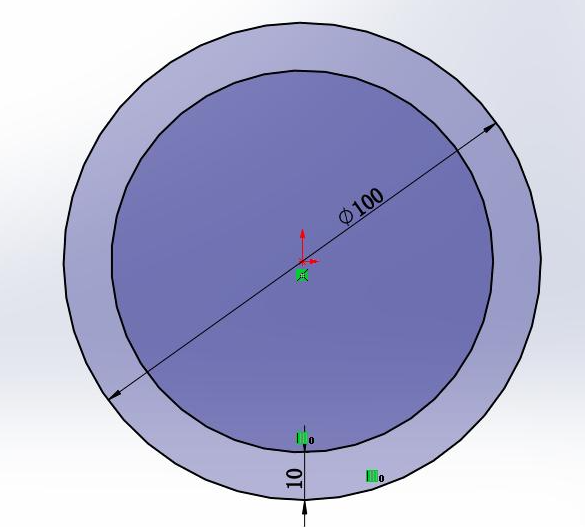
1、打开solidworks,新建零件。在上视基准面上画两个圆。
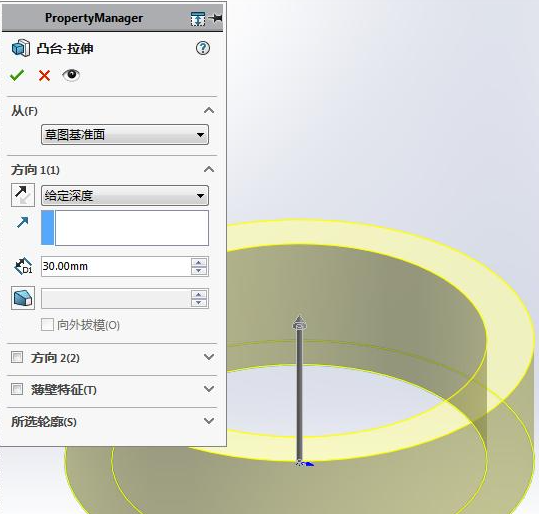
2、拉伸凸台,高度:30mm,点击确定 。
3、在上视基准面上,绘制草绘图形。
4、进行拉伸切除:20mm深度,点击确定。
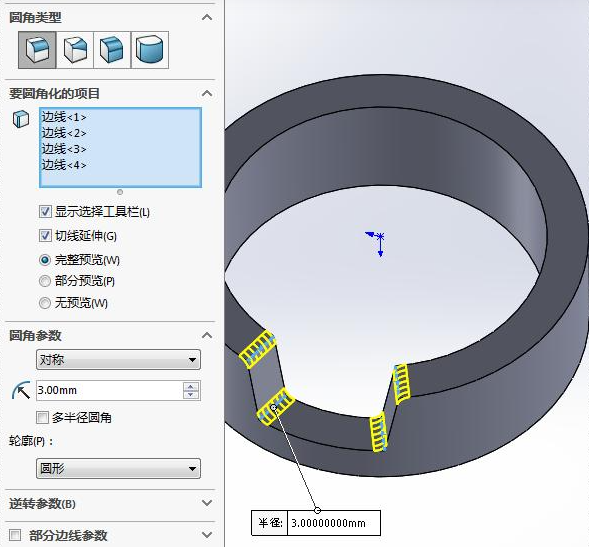
5、给实体倒圆角处理,半径:3mm即可 。
6、再进行圆周阵列,阵列方向:圆边线,阵列:4个即可,点击确定 。
7、抽壳,厚度:2mm ,选择三个蓝色面是要删除的面。
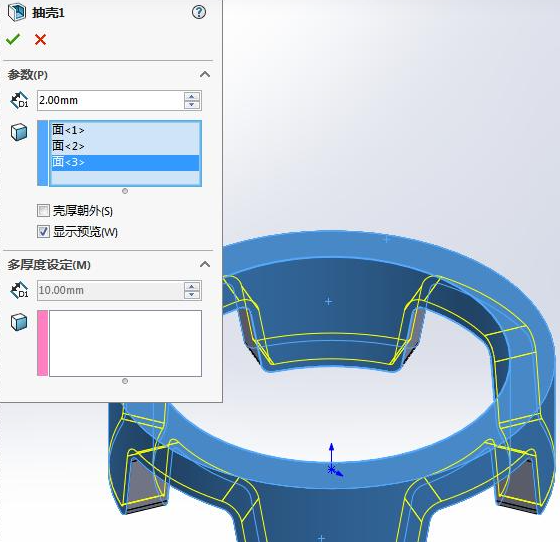
8.添加外观。完成。
更多相关SolidWorks视频教程:
Solidworks2024曲面绘图视频教程
Solidworks2024钣金与焊接视频教程
SolidWorks2024视频教学
SolidWorks2022视频教程
solidworks钣金入门教程视频
solidworks经典建模实例
Solidworks2020视频教程
solidworks2016运动仿真视频教程
solidworks视频教程建模实例篇
solidworks2016钣金视频教程
solidworks2016视频教程
solidworks2018视频教程
上一个教程:
SolidWorks建模一个相互配合零件的详细方法
下一个教程:
solidworks2024设计圆环扫描曲面的方法
教程分类
CAD教程
UG教程
Creo教程
SolidWorks教程
PhotoShop教程
CorelDRAW教程
Illustrator教程
3DMAX教程
Word教程
Excel教程
WPS教程
PowerPoint教程
热门
solidworks2020安装图文教程
SOLIDWORKS2018安装教程与激活方法
solidworks2023安装教程与破解方法
SOLIDWORKS2022安装教程与破解方法
Soildworks2024安装图文教程
solidworks2020安装教程及破解方法
SOLIDWORKS2021安装教程及破解方法
SolidWorks2019安装教程与激活方法
SolidWorks2021安装图文教程
SolidWorks2023安装图文教程
Soildworks2024安装教程与激活方法
SOLIDWORKS直径标注变成半径标注的方法
最新
solidworks2026怎么从隐藏线可见转成带边线
solidworks2026零件怎么进入上视图显示
solidworks2026创建草图圆的方法
solidworks2026的拉伸凸台的使用方
solidworks2026如何进行局部放大的方法
solidwroks2026零件图怎么转线架图显示的方
solidworks2026零件如何设置等轴测视图模式
solidworks2026的原点坐标如何隐藏与显示的
solidworks2026的前视基准面怎么显示与隐藏
SOLIDWORKS2026没有显示主视基准面怎么处理
solidworks2026新建零件的方法
solidworks2026如何固定文件菜单栏图标的方