您的位置:首页 > SolidWorks教程 > SolidWorks画带弧形曲面塑料盒的详细方法 返回首页

SolidWorks画带弧形曲面塑料盒的详细方法

时间:2025-10-21 22:24:48  作者:彭老师

以下介绍的是SolidWorks画带弧形曲面塑料盒的详细方法,具体绘制的方法步骤如下:
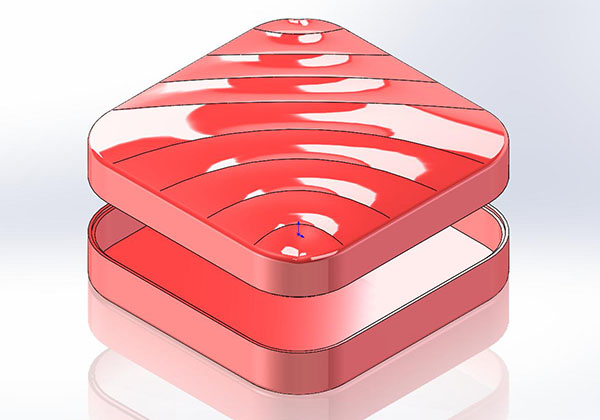
效果图:
SolidWorks画带弧形曲面塑料盒的详细方法第1步
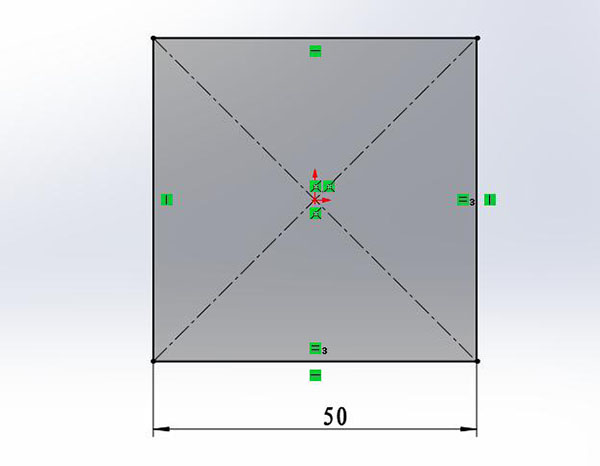
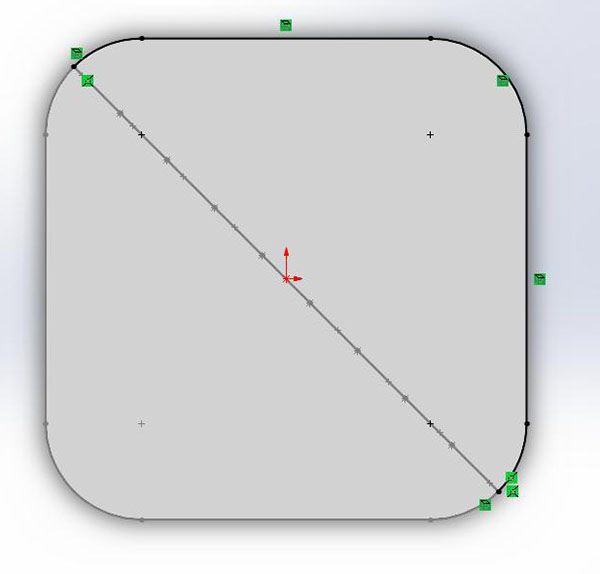
1、【上视基准面】画中心矩形,添加:相等几何关系。
SolidWorks画带弧形曲面塑料盒的详细方法第2步
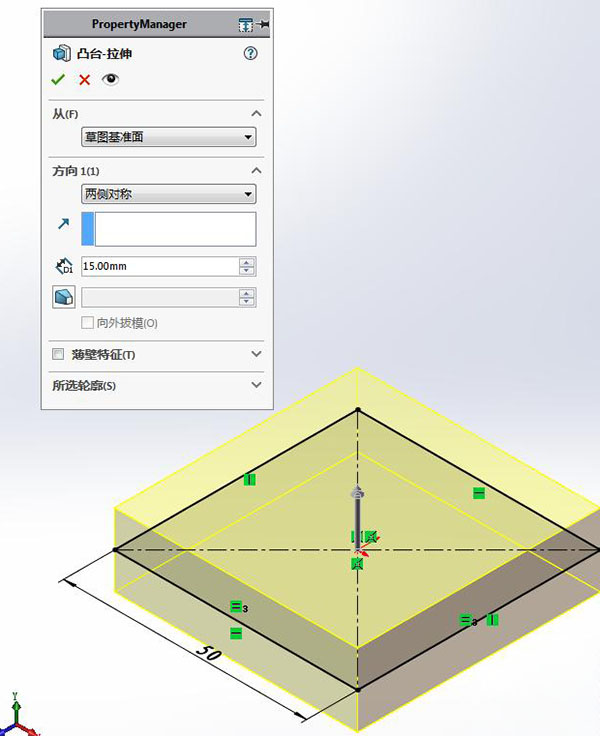
2、【拉伸凸台】两侧对称:15 。
SolidWorks画带弧形曲面塑料盒的详细方法第3步
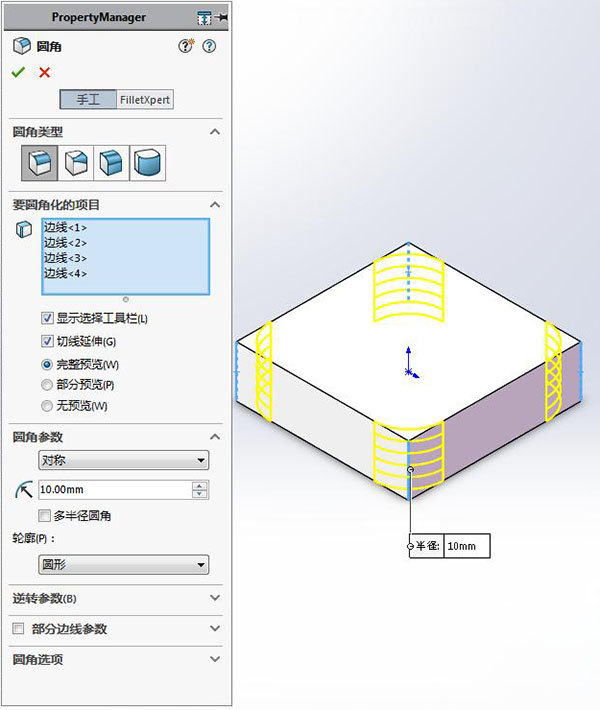
3、【圆角】半径:10 。
SolidWorks画带弧形曲面塑料盒的详细方法第4步
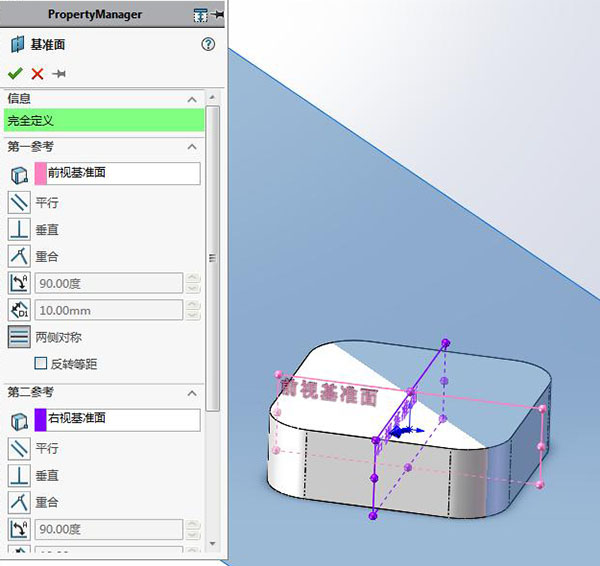
4、【基准面1】参考:前视基准面+右视基准面。
SolidWorks画带弧形曲面塑料盒的详细方法第5步
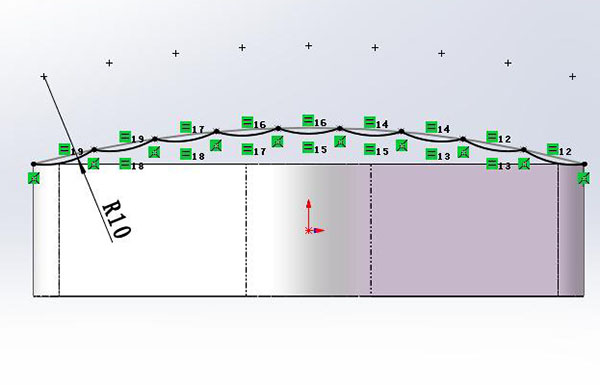
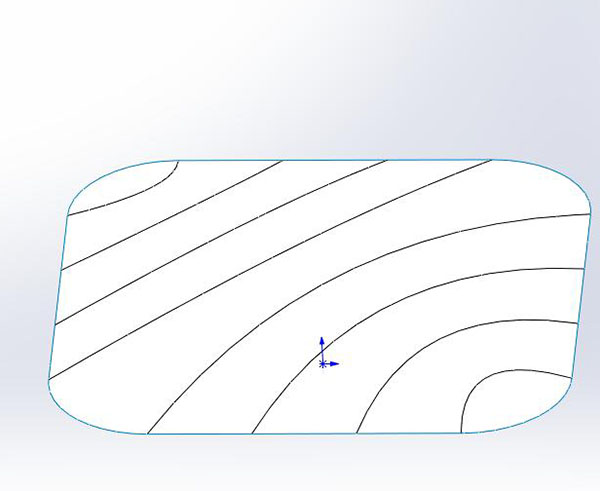
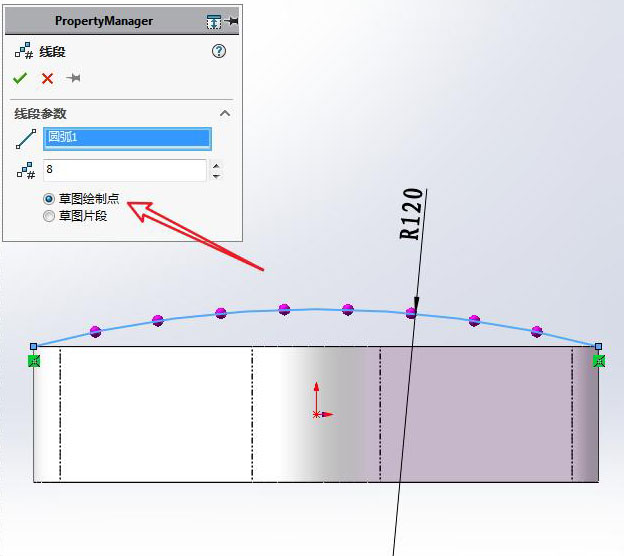
5、【基准面1】上画圆弧,【工具】-【草图工具】-【线段】草图绘制点:8个。
SolidWorks画带弧形曲面塑料盒的详细方法第6步
6、还是在【基准面1】画圆弧,所有圆弧添加:相等几何关系。
SolidWorks画带弧形曲面塑料盒的详细方法第7步
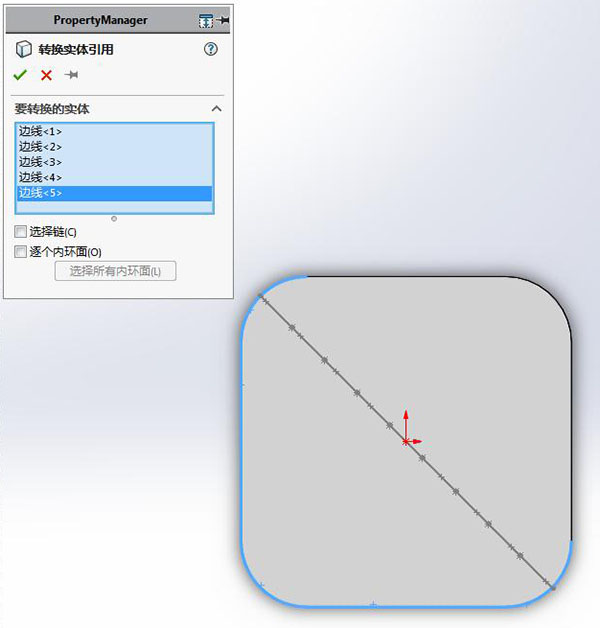
7、立方体顶面画草图,【转换实体引用】蓝色边线。
SolidWorks画带弧形曲面塑料盒的详细方法第8步
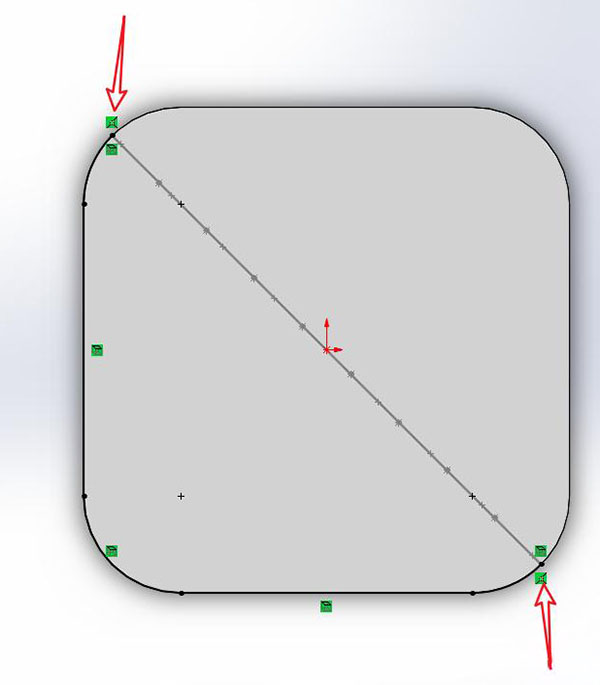
7-1、拖动两个圆弧,重合到中点。
SolidWorks画带弧形曲面塑料盒的详细方法第9步
8、另一侧相同。
SolidWorks画带弧形曲面塑料盒的详细方法第10步
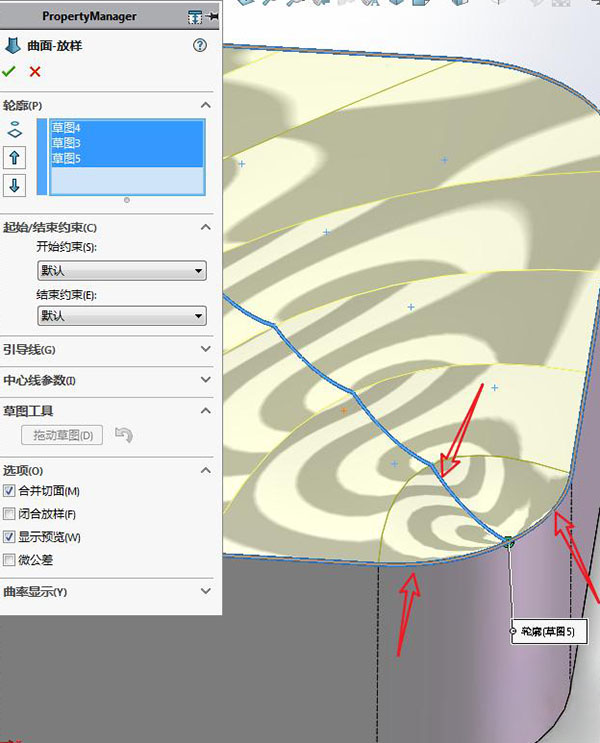
9、【曲面放样】轮廓:依次选择三个草图。

SolidWorks画带弧形曲面塑料盒的详细方法第11步

11、效果图:

SolidWorks画带弧形曲面塑料盒的详细方法第12步

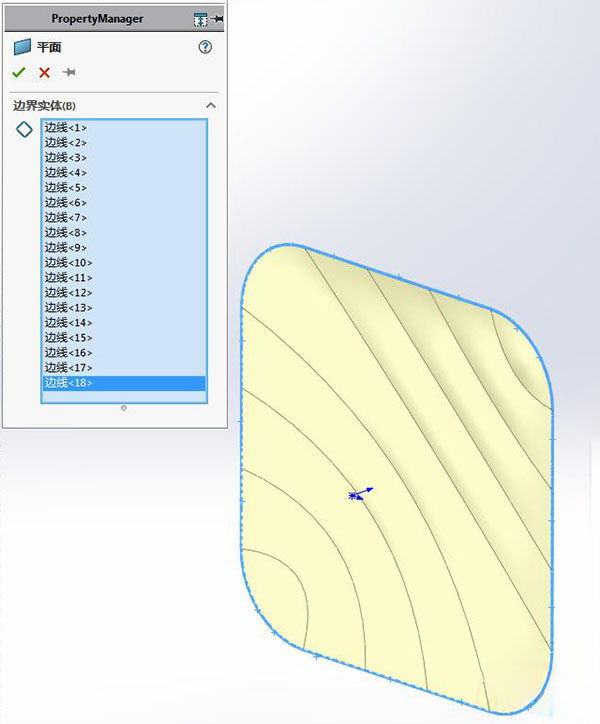
12、【平面区域】选择边线。(隐藏立方体或孤立曲面)

SolidWorks画带弧形曲面塑料盒的详细方法第13步

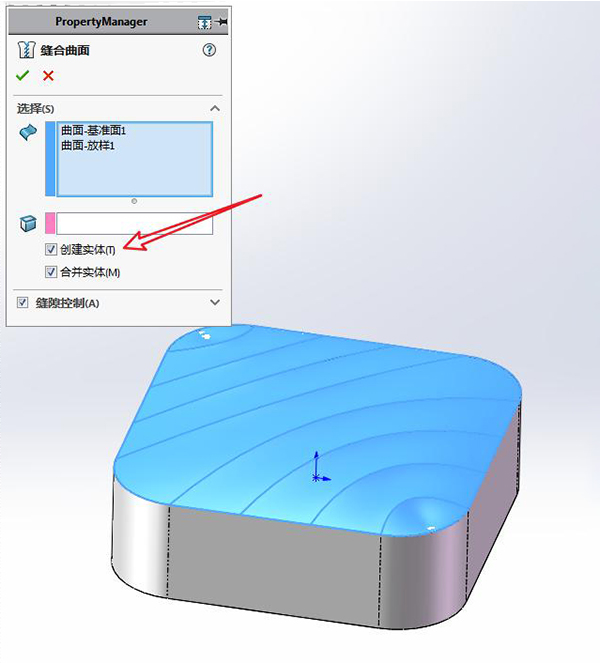
13、【曲面缝合】勾选:创建实体。

SolidWorks画带弧形曲面塑料盒的详细方法第14步

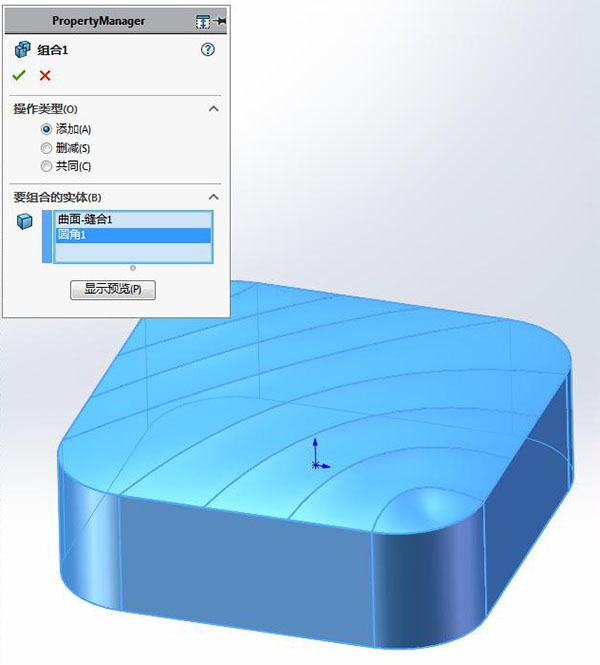
12、【组合】。

SolidWorks画带弧形曲面塑料盒的详细方法第15步

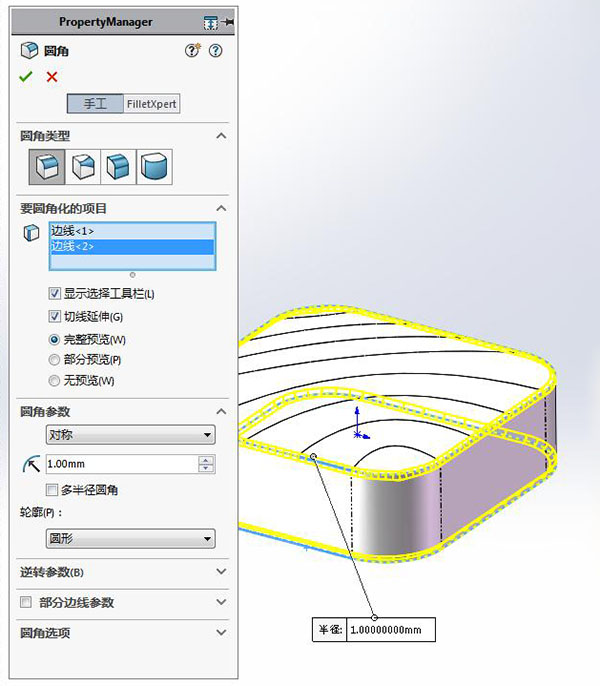
12、【圆角】半径:1 。

SolidWorks画带弧形曲面塑料盒的详细方法第16步

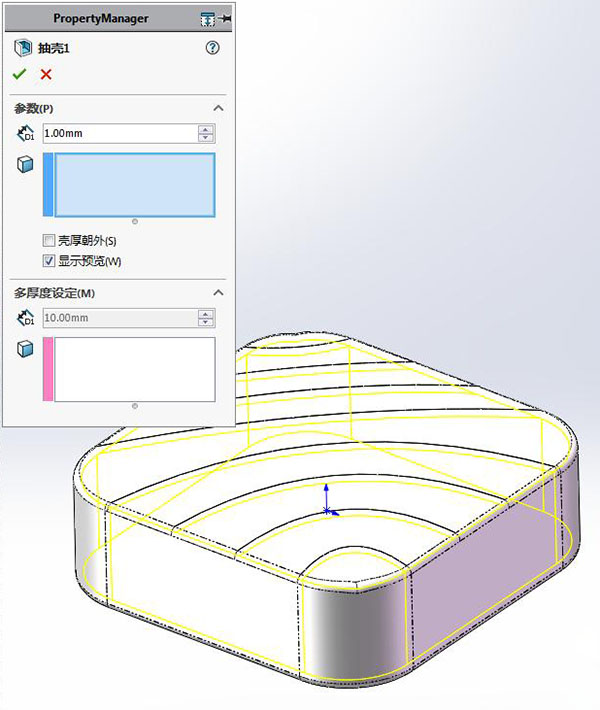
13、【抽壳】厚度:1 ,不选择任何面。
SolidWorks画带弧形曲面塑料盒的详细方法第17步

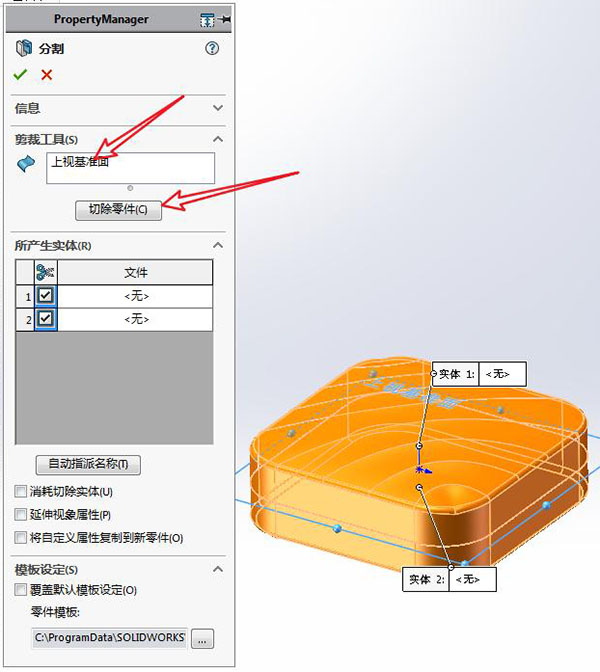
14、【分割】剪裁工具:上视基准面;切除零件 。

SolidWorks画带弧形曲面塑料盒的详细方法第18步

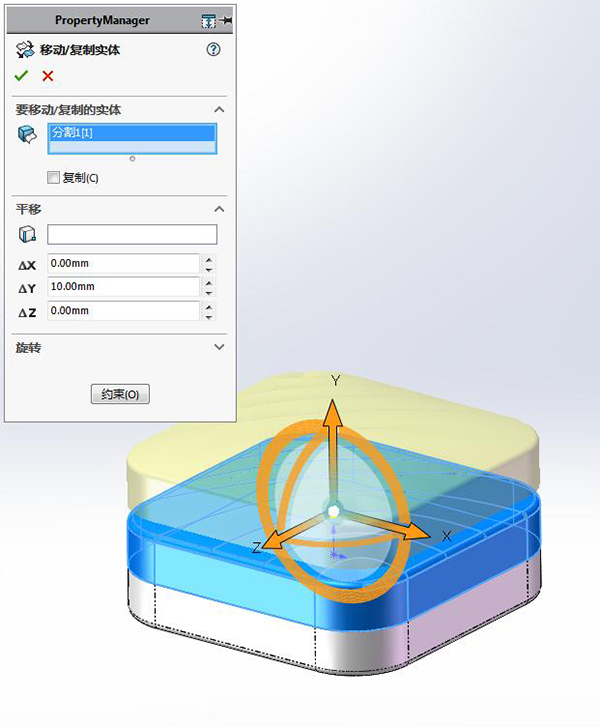
16、【移动/复制实体】把顶盖向上移动一段距离。
SolidWorks画带弧形曲面塑料盒的详细方法第19步

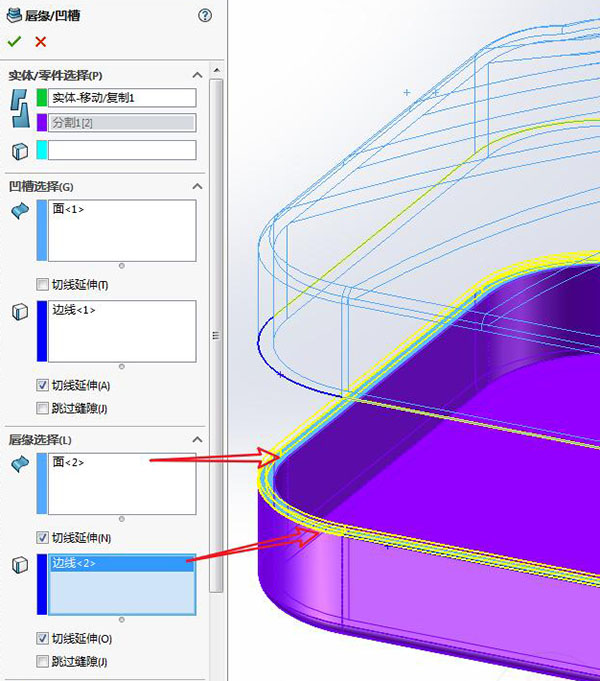
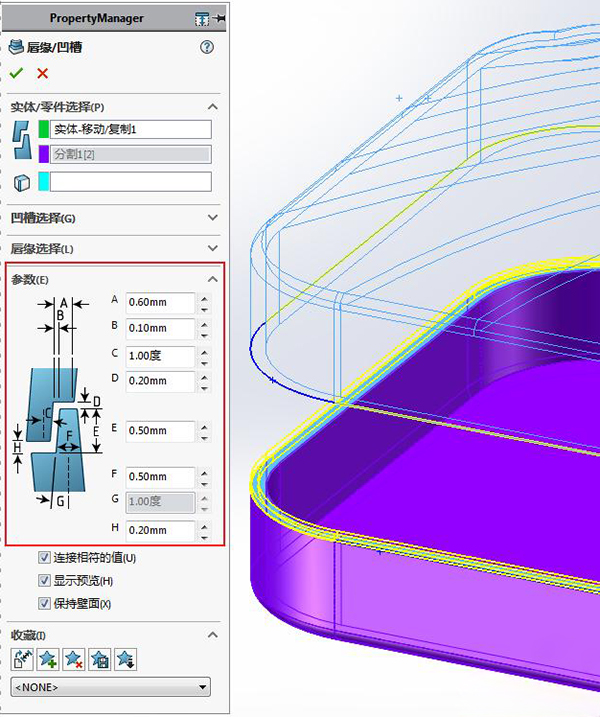
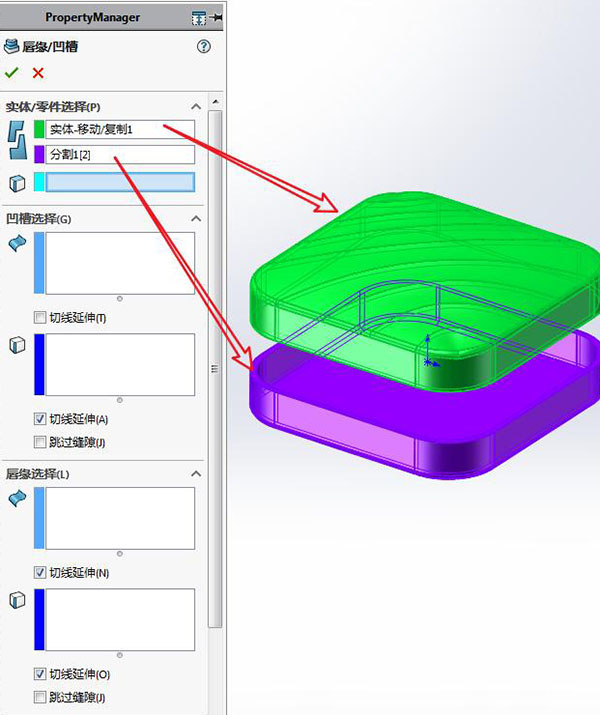
17、【唇缘/凹槽】凹槽实体:顶盖;唇缘实体:下方实体。

SolidWorks画带弧形曲面塑料盒的详细方法第20步

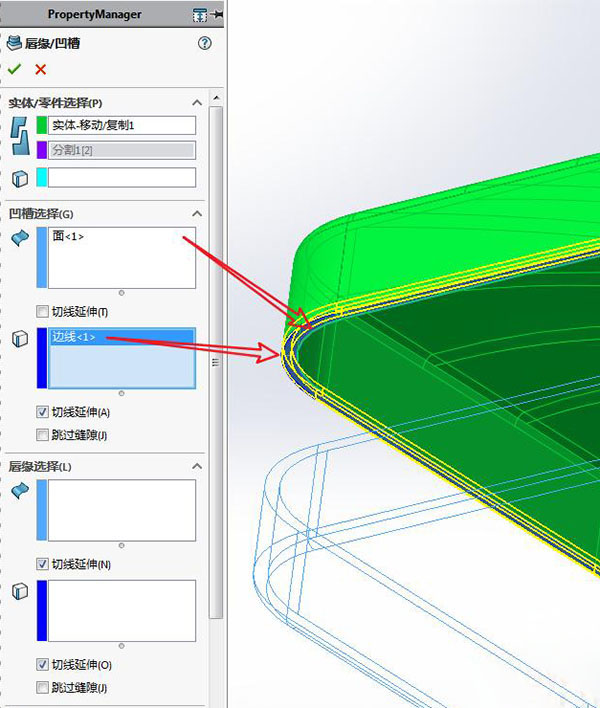
17-1、生成凹槽的面:绿色实体的断面;凹槽边线:外侧边线。

SolidWorks画带弧形曲面塑料盒的详细方法第21步

17-2、生成唇缘的面:下方实体断面;唇缘边线:外侧边线。
SolidWorks画带弧形曲面塑料盒的详细方法第22步
17-3、修改参数:
SolidWorks画带弧形曲面塑料盒的详细方法第23步

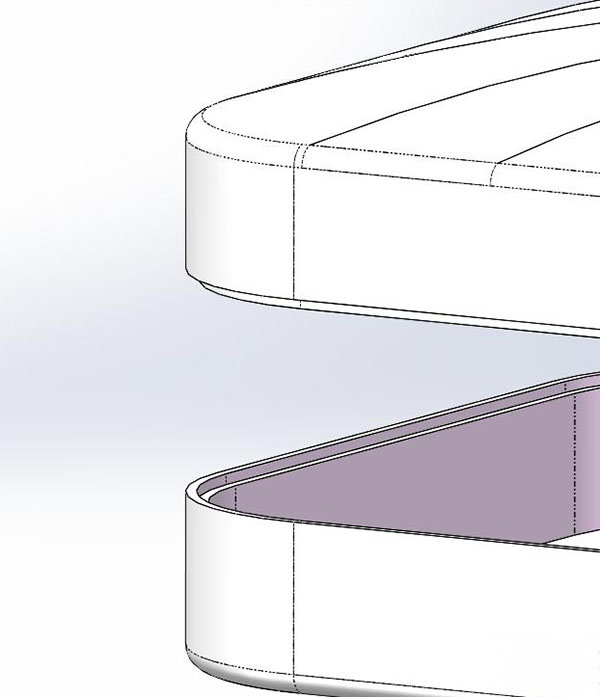
18、完成。

SolidWorks画带弧形曲面塑料盒的详细方法第24步


上一个教程:用SolidWorks画一个波形弹簧的详细方法
下一个教程:Solidworks绘制一个木架子效果图的详细方法