|
|
|
|
| 以下介绍的是CDR2024绘制一个圆连圆的H图标的方法,具体操作过程步骤如下: |
|
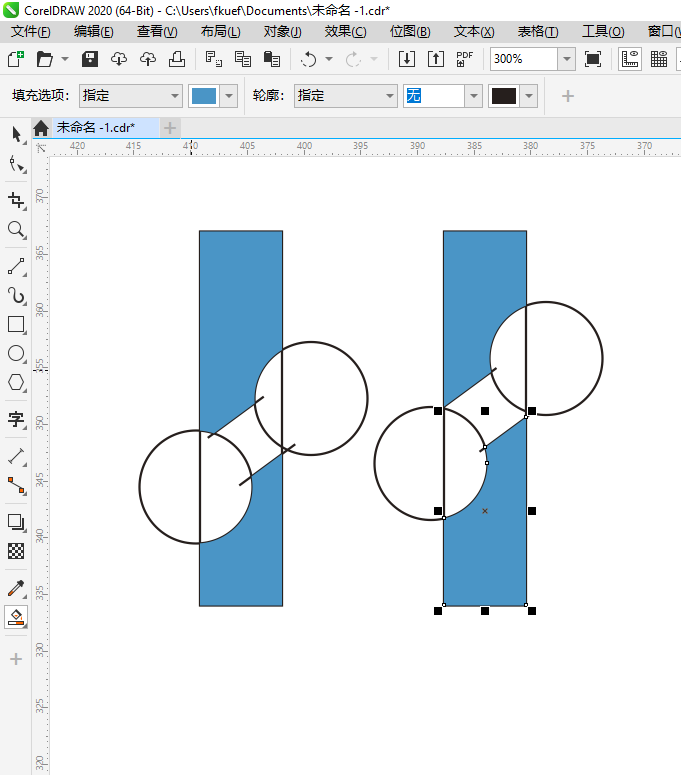
6、然后就可以填充不同的颜色区域的效果。如下图:
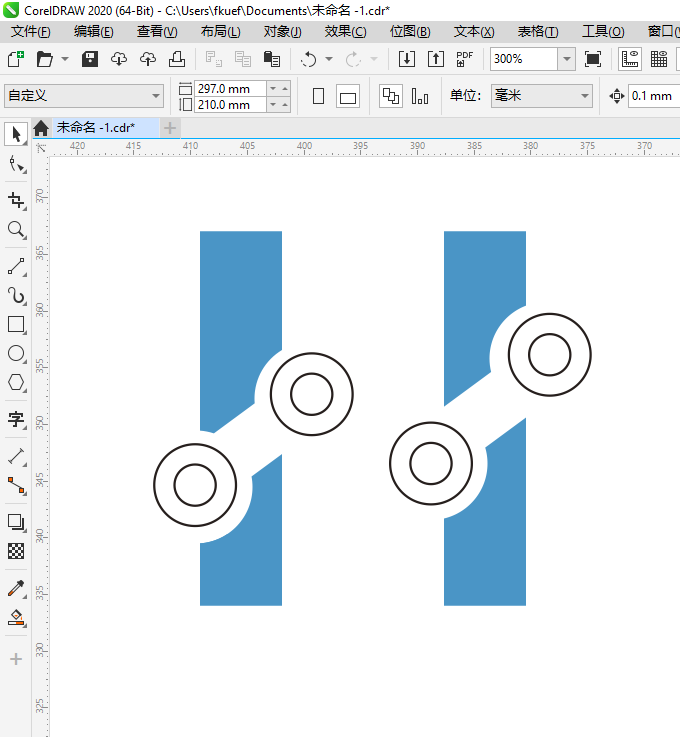
7、然后再绘制八个小圆出来即可。如下图:
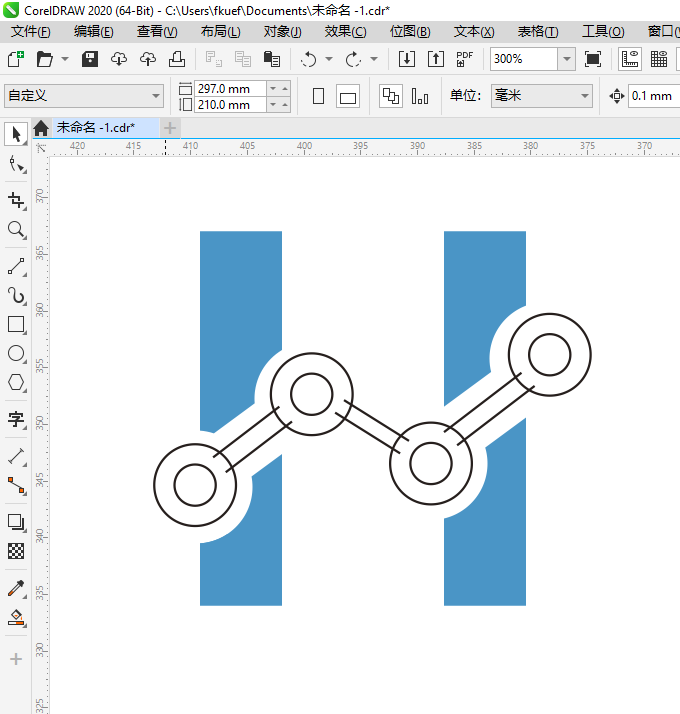
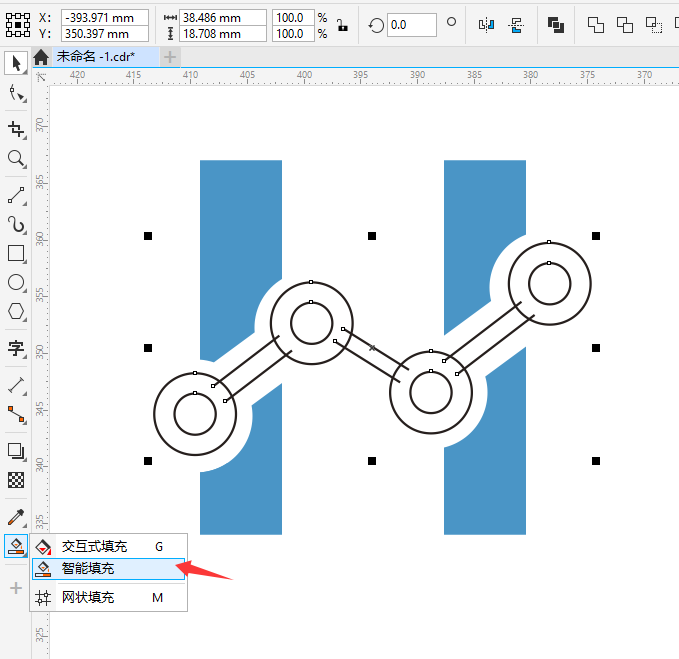
8、同样的再绘制六条斜线出来即可,如下图:
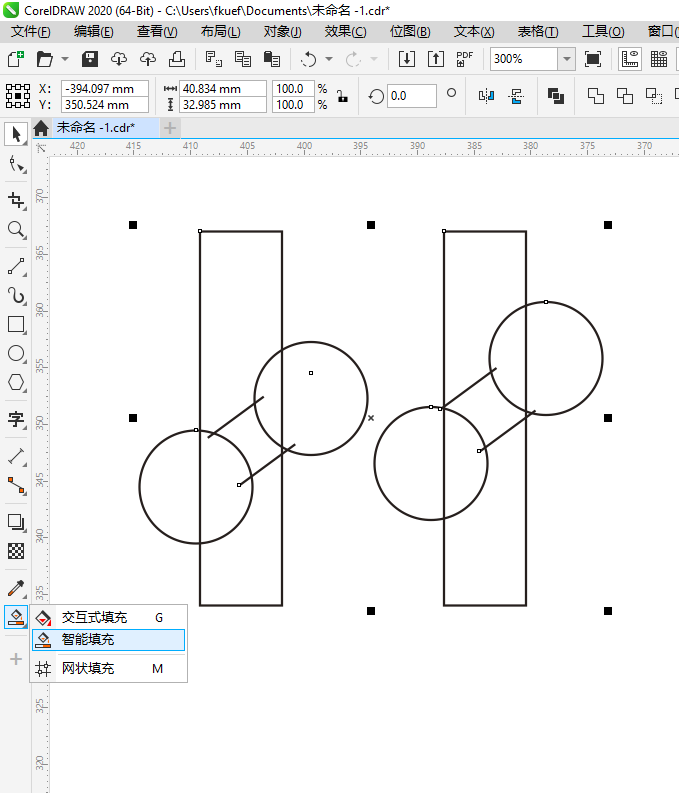
9、选中所有对象,点击智能填充工具,如下图:
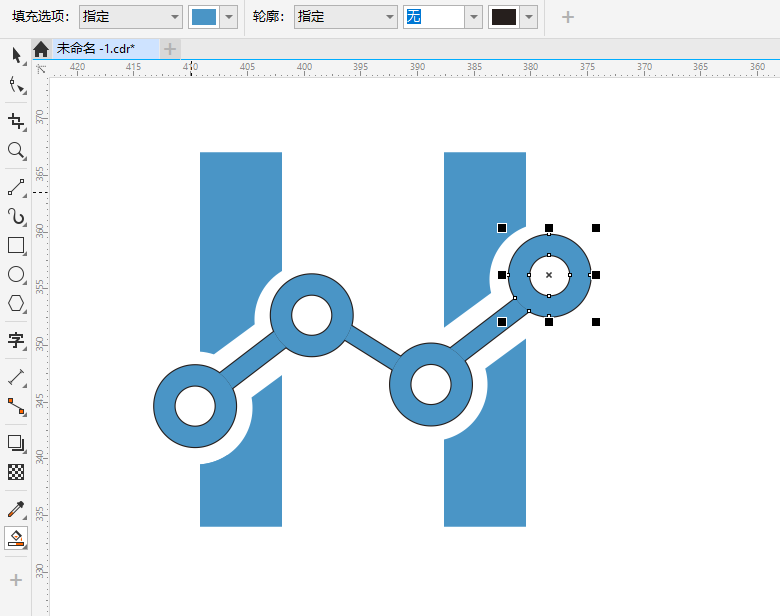
10、然后再能填充想要的部分即可。
11、然后再删除不要的问题就OK了,这样LOGO就设计好了。
|
|
|
Copyright @ 2006-2024 rjzxw.com Inc All Rights Reserved. 软件自学网 版权所有
联系我们
赣ICP备17006577号-1  赣公网安备 36082102000008号