
|
|
|
|
| 如何在CAXA CAD2024中插入自已的条形码呢,这个很简单,找到销文件夹的位置。一步一步的设置即可。 |
|
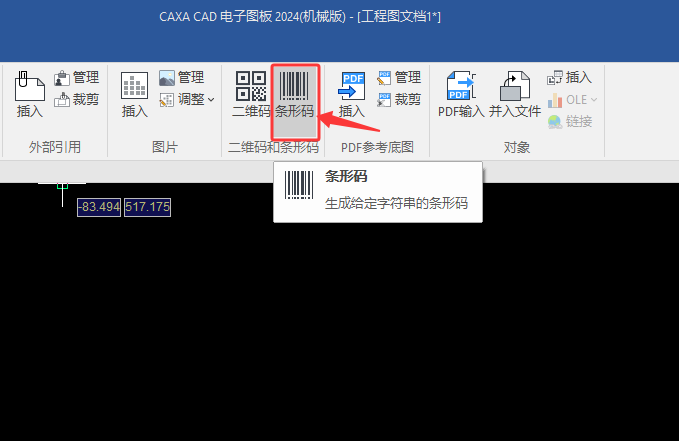
1、在CAXA CAD2024中,点击【插入】菜单,点击【条形码】选项。如下图:
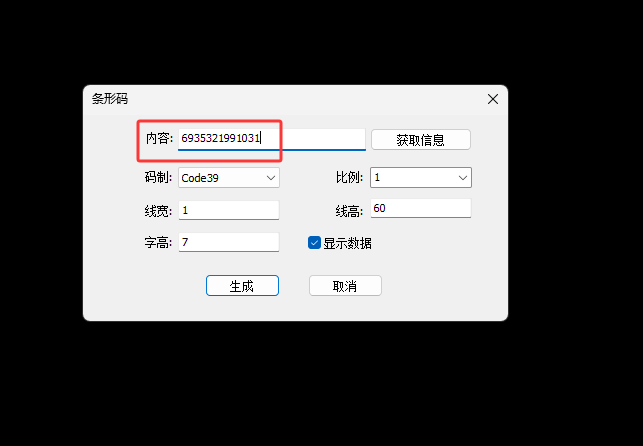
2、然后就会弹出【条形码】对话框,输入条码内容。如下图:
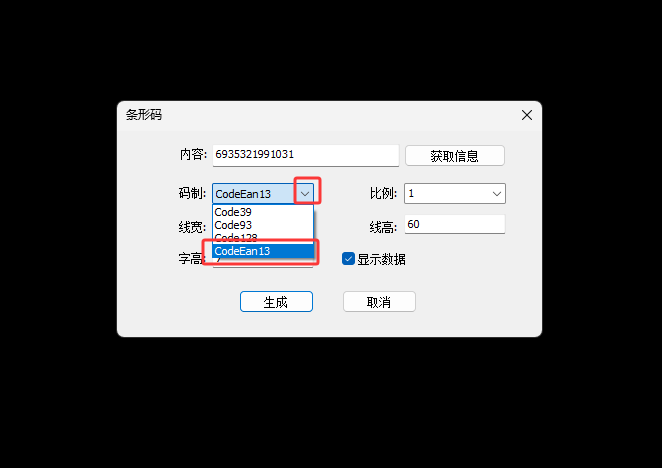
3、码制,选择你想要的码制,如CODEEAN13。如下图:
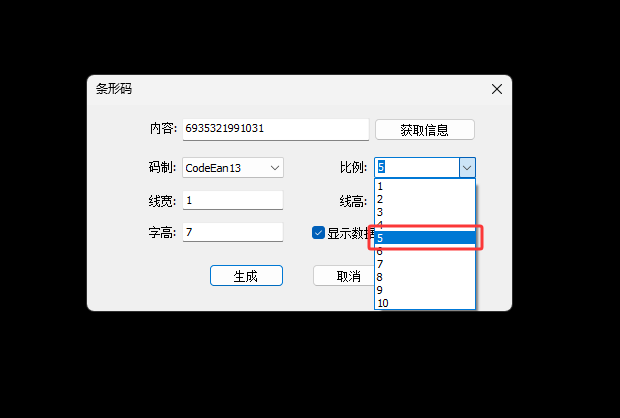
4、设置比例,如5等。如下图:
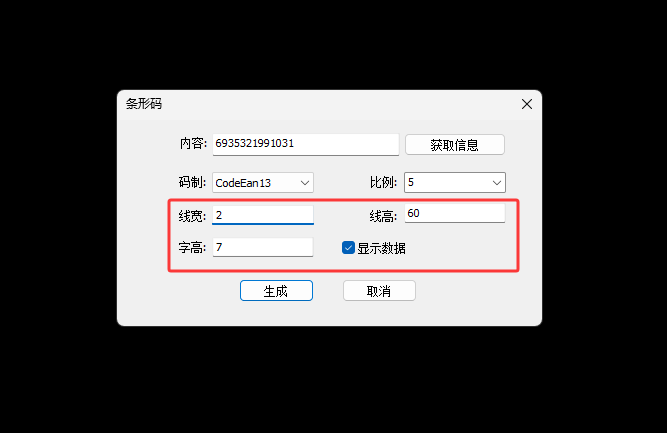
5、线宽设置2,线高设置60,字高设置7,如下图:
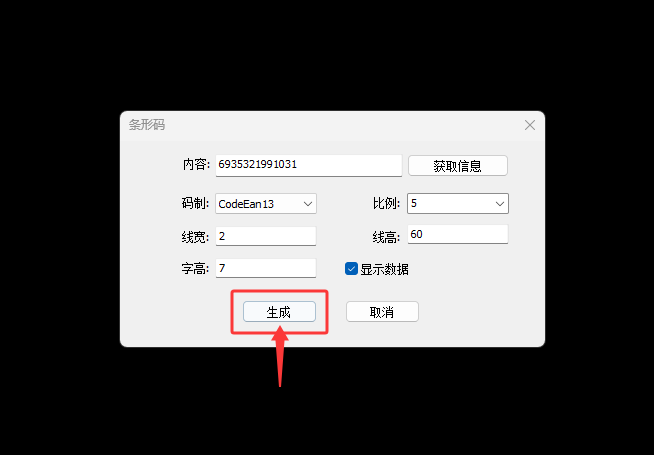
6、设置好了所有参数后,点击生成即可,如下图:
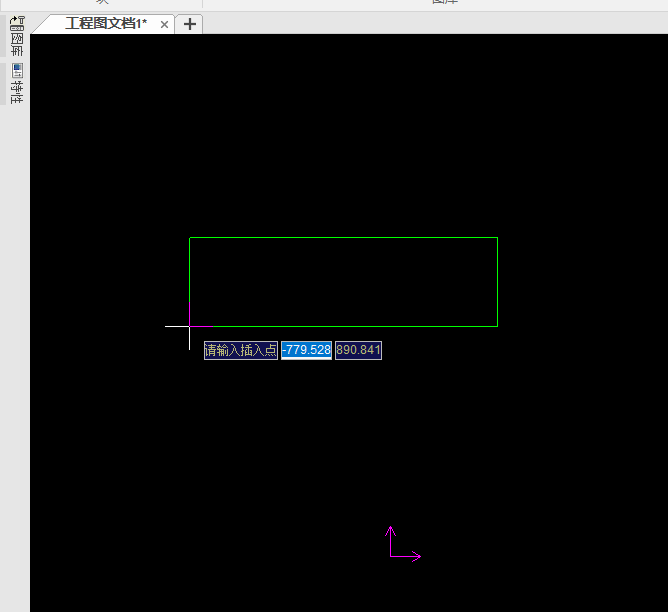
7、点击要插入点的位置,或是输入插入点的XY坐标,如下图:
8、这样就插入了条形码,如下图:
|
|
|
Copyright @ 2006-2024 rjzxw.com Inc All Rights Reserved. 软件自学网 版权所有
联系我们
赣ICP备17006577号-1  赣公网安备 36082102000008号