手机观看
手机版
欢迎您 『 亲爱的游客 』
会员登录
免费注册新会员
找回密码
网站首页
|
办公软件
|
平面设计
|
室内设计
|
机械设计
|
媒体制作
|
编程设计
|
图文教程
|
电脑教程
|
CAD
|
UG
|
Pro/E
|
SolidWorks
|
WPS
|
教程下载
|
软件下载
|
您的位置:
首页
>
CorelDRAW教程
>
PS找出抠取毛发的最佳方法
返回首页
PS找出抠取毛发的最佳方法
时间:
2011-04-18 20:45:00
作者:彭老师
抠图是非常讲究方法的,具体需要根据原始素材中主体与背景的复杂程度选择合适的方法。如下图所示的猴子毛发颜色不同,最好是选用抽出滤镜抠图,分别把白色及黑色毛发抠出即可。
方案三:只能用“抽出法”试一试了:
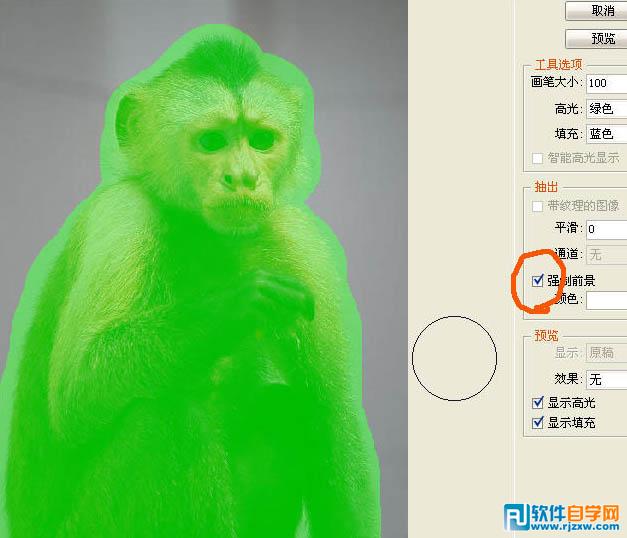
在这张素材中,因为猴子发丝边缘有“黑、白”两种,所以考虑 分两步将发丝抽出。 步骤如下:
1、先拷贝背景图层,按CTRL+ALT+X,调出抽出命令。将整个“猴体”染成高光,注意,选定“强制前景”选项,这一步先抽出白色。按“确定”,抽出白色发丝。
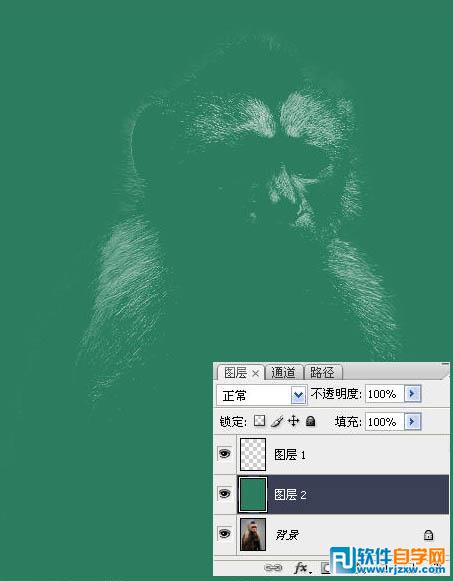
2、“图层一”就是抠出的白色发丝,为了便于观察,加入一个深绿色背景层。可以看出,发丝还是很 理想的。
共有
7
页 查看页:
1
2
3
4
5
6
7
更多相关CorelDRAW视频教程:
中望CAD2023视频教程
中望CAD2021视频教程
AutoCAD2026视频教程
中望CAD2020视频教程
AutoCAD2025视频教程
土木建筑cad2024绘图教程
AutoCAD2024视频教程
AutoCAD2023学习视频教程
CAD建筑与土木工程制图教程视频
CAD2022视频教程
CAD2020视频教程
CAD2018室内设计视频教程
上一个教程:
利用通道选区抠出火焰音乐符号
下一个教程:
教你利用通道快速抠出婚纱照片
教程分类
CAD教程
UG教程
Creo教程
SolidWorks教程
PhotoShop教程
CorelDRAW教程
Illustrator教程
3DMAX教程
Word教程
Excel教程
WPS教程
PowerPoint教程
热门
photoshop快速抠出约婚纱图片教程
用PS手绘叶子上面晶莹透明的水珠
教你用PS制作艺术拼图效果方法
CDR立体化工具快速制作质感立体字
CDR制作促销海报教程
CorelDRAW x6的功能
用PS通道给繁密的树支抠出背景教程
利用PS色彩范围抠出复杂人物图像教程
CorelDRAWX6制作微信小图标教程
教你怎么用CorelDraw设计T恤服装
用CorelDRAW鼠绘古代人物美女实例教程
CorelDRAW怎么教你绘制一只卡通可爱的小狗
最新
cdr矩形工具为什么画出来都是圆角?
cdr矩形变成平行四边形的方法
cdr矩形默认圆角怎么取消?cdr矩形默认圆角
cdr矩形如何变形状?cdr矩形变形状的方法
cdr矩形怎么切斜角?cdr矩形切斜角的方法
CDR2024绘制一个手机里的相机APP图标
CDR2024设计手机APP设置图标
cdr文字行间距怎么调整
cdr怎么调字间距
cdr怎么抠图去背景
cdr怎么裁剪掉多余的部分
cdr怎么把长方形变成半圆的方法



 赣公网安备 36082102000008号