


CorelDRAW教程 |

更多CDR教程就在软件自学网 [阅读全文]
[ CorelDRAW教程 ] 发布日期: 2012-06-29 | [H:12254]
更多CDR教程讨论和作业提交请到飞特论坛COREDRAW交流区:http://bbs.fevte.com/forum-53-1.html 制作步骤: 首先创建一个如[阅读全文]
[ CorelDRAW教程 ] 发布日期: 2012-06-29 | [H:22851]
下面是具体的制作步骤: 第一步,首先画一个圆,这个不用说,呵呵 再画一个小圆,这个是准备做立体感的, 将两个圆复制出来,开始调色,先调小圆[阅读全文]
[ CorelDRAW教程 ] 发布日期: 2012-06-29 | [H:30717]
效果图: 制作步骤: 1、画头。用椭圆工具画一个椭圆,填充蓝色,轮廓宽度自定,线条别太粗就行。 [阅读全文]
[ CorelDRAW教程 ] 发布日期: 2023-08-12 | [H:22667]
制作方法如下: 事前准备:先设置工作区页面颜色,以免与绘制图形颜色重合,在菜单"版面"下选择"页面背景"选项,点选单选项&qu[阅读全文]
[ CorelDRAW教程 ] 发布日期: 2012-06-29 | [H:49142]
原图: 第一步:用贝赛尔工具,绘制一个三角形,并进行渐变填充,颜色为谈绿与深绿,请耐心调好颜色。如图1 第二步:用同样的方法,使[阅读全文]
[ CorelDRAW教程 ] 发布日期: 2012-05-18 | [H:17151]
原图: 第一步:使用矩形工具,绘制一个58x11mm的矩形,在属性栏中把四个圆角设为5.5mm.填充颜色为:C:49 M:90 Y:100 K:24 如图(1) &[阅读全文]
[ CorelDRAW教程 ] 发布日期: 2012-05-18 | [H:15864]
第一步:新建文件,用椭圆工具画一个灯笼形状的椭圆,用右键点击Red色块,填充椭圆的线框。 第二步:在椭圆被选择的情况下,点击Fill Tool—Fountain Fi[阅读全文]
[ CorelDRAW教程 ] 发布日期: 2011-05-12 | [H:19588]
第一步:打开CorelDRAW,按着Ctrl键,使用Ellipse Tool画一个圆形;然后将它复制,并按着Shift键向内拖动这个复制对象将它缩小;选中这两个同心圆,按C[阅读全文]
[ CorelDRAW教程 ] 发布日期: 2011-05-12 | [H:32497]
第一步: 新建一个空白文件。点击工具箱栏的椭圆工具,按住Ctrl键不放在工作区中绘制出一个正圆,在圆上点击鼠标右键,在弹出的菜单中,选择复制命令,复制出两个圆,并全部填充黑[阅读全文]
[ CorelDRAW教程 ] 发布日期: 2011-05-11 | [H:24395]
效果图: 1、打开软件,新建文件,在文件中绘制矩形并填充白色,如图大小: #p#副标题#e# 3、点击文件菜单的“输入”把[阅读全文]
[ CorelDRAW教程 ] 发布日期: 2011-03-23 | [H:22430]
效果图: 第一步:打开CorelDRAW软件,新建一个文件,在绘图区内,绘制一个矩形,尺寸为71X60MM 如图: 第二步:先中矩形,按右边小键盘[阅读全文]
[ CorelDRAW教程 ] 发布日期: 2011-03-22 | [H:38050]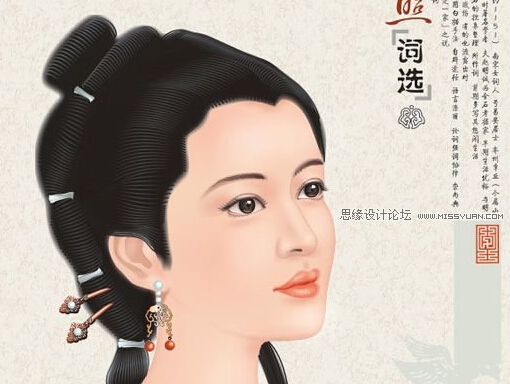
先看最终效果图: 在开始前我先讲下在CoreIDraw中怎么添加高光和阴影 先画出要添加高光或者阴影图像的形状然后填充任意颜色后拉出一个阴影,[阅读全文]
[ CorelDRAW教程 ] 发布日期: 2010-12-14 | [H:76911]
效果图: 一、首先我们可以画出一个大小适中的圆 二、我们可以使用泊坞窗口中的变换工具,旋转角度为45度,然后相对中[阅读全文]
[ CorelDRAW教程 ] 发布日期: 2023-08-12 | [H:16400]
先来看看效果图 一、对字体的处理(用的工具是coredraw) 二、对花字体的拼接 #p#副标题#e# 三、测试字体 四、用pho[阅读全文]
[ CorelDRAW教程 ] 发布日期: 2010-11-27 | [H:61764]Copyright @ 2006-2024 rjzxw.com Inc All Rights Reserved. 软件自学网 版权所有
联系我们
赣ICP备17006577号-1  赣公网安备 36082102000008号