


CorelDRAW教程 |

效果图: 第1步、点击矩形工具,按着ctrl不放,绘制一个正方形出来,并旋转315度。效果如下: 第2步、然后正方形,点击轮廓图工具,进行偏移路径,效果如下: [阅读全文]
[ CorelDRAW教程 ] 发布日期: 2018-12-07 | [H:13903]
效果图: 第1步、点击钢笔工具,绘制下面花盆的形状出来,并填充为橙色。效果如下: 第2步、同样使用钢笔工具,绘制花盆的装饰边出来,填充为粉红出来,效果如下: [阅读全文]
[ CorelDRAW教程 ] 发布日期: 2018-12-07 | [H:9189]
效果图: 第1步、打开CDR软件,使用钢笔工具,绘制一个心形图形出来。 第2步、双击心形,进入旋转模式,把中心移到角的位置上。然后按住左键就可以手工旋转了。旋转[阅读全文]
[ CorelDRAW教程 ] 发布日期: 2018-12-07 | [H:8971]
效果图: 第1步、打开CDR软件,点击钢笔工具绘制下面的水壶嘴出来。效果如下: 第2步、绘嘴填充绿色,再使用钢笔工具,绘制水壶的水管出来,填充粉红色,效果如下:[阅读全文]
[ CorelDRAW教程 ] 发布日期: 2018-12-07 | [H:8928]
效果图: 第1步、打开CDR软件,点击多边形工具,设置5边。按住ctrl不放,绘制一个正五边形出来。 第2步、然后使用形状工具,把五边形调成五角星出来,效果如下[阅读全文]
[ CorelDRAW教程 ] 发布日期: 2018-12-06 | [H:9669]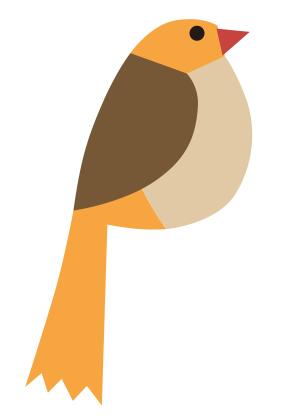
效果图: 第1步、打开CDR软件,点击贝塞尔工具,绘制小鸟的肚子出来,填充淡黄色。效果如下: 第2步、同样的使用贝塞尔工具,绘制小鸟的羽毛出来,效果如下: [阅读全文]
[ CorelDRAW教程 ] 发布日期: 2018-12-06 | [H:10439]
效果图: 第1步、点击椭圆工具,绘制一个椭圆出来,填充桔红色效果:作为豆芽的身。 第2步、用同样的方法,再绘制一个椭圆出来,填充深黄红色,把放大圆的上面。 [阅读全文]
[ CorelDRAW教程 ] 发布日期: 2018-12-06 | [H:12646]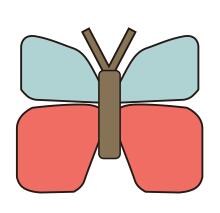
效果图: 第1步、打开CDR软件,点击矩形工具,绘制一个长形方出来,并用形状工具给矩形倒圆角处理。作为蝴蝶的身。 第2步、使用钢笔工具,绘制蝴蝶的小翅膀出来。效[阅读全文]
[ CorelDRAW教程 ] 发布日期: 2018-12-06 | [H:9213]
效果图: 第1步、打开软件,新建文档,点击贝塞尔工具,绘制小鸡的身体出来。 第2步、绘小鸡填充橘红色。 第3步、使用椭圆形工具,绘制小鸡的眼睛出来。 [阅读全文]
[ CorelDRAW教程 ] 发布日期: 2018-12-05 | [H:9117]
效果图: 第1步、打开CDR软件,使用贝塞尔工具,绘制一个弧出来,这个是要耐心的调漂亮一些。 第2步、使用形状工具,选择弧形二个端点。 第3步、点击上面的[阅读全文]
[ CorelDRAW教程 ] 发布日期: 2018-12-05 | [H:15429]
效果图: 第1步、打开CDR软件,点击贝塞尔工具,绘制女士高跟鞋的外形出来,效果如下: 第2步、然后填充以下的颜色出来,参数如下图: 第3步、再使用贝塞尔[阅读全文]
[ CorelDRAW教程 ] 发布日期: 2018-12-05 | [H:9950]
效果图: 第1步、打开CDR软件,点击椭圆形工具,按着CTRL不放,绘制二个不同的大小的圆出来,选择这二个圆,按E与C键居中对齐。 第2步、选择这二个圆,点击合[阅读全文]
[ CorelDRAW教程 ] 发布日期: 2018-12-05 | [H:8574]
效果图: 第1步、打开CDR软件,点击矩形工具,绘制一个矩形出来,效果如下: 第2步、点击形状工具,按着shift不放,点击右边的二个节点,向里面拖动,就可以给[阅读全文]
[ CorelDRAW教程 ] 发布日期: 2018-12-04 | [H:10486]
效果图: 第1步、打开CDR软件,点击矩形工具,绘制一个矩形出来,效果如下: 第2步、然后复制粘贴二分矩形出来,并把另二份的矩形拉高。效果如下: 第3步、[阅读全文]
[ CorelDRAW教程 ] 发布日期: 2018-12-04 | [H:8684]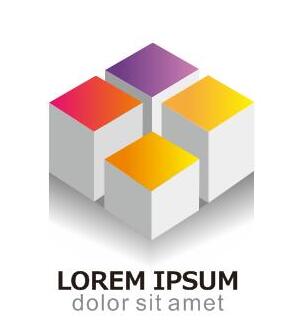
效果图: 第1步、点击矩形工具,绘制四个矩形图形出来,然后对矩形进行倾斜处理。效果如下: 第2步、同样的方法,绘制侧面的矩形并倾斜处理,效果如下: 第3步[阅读全文]
[ CorelDRAW教程 ] 发布日期: 2018-12-03 | [H:13299]Copyright @ 2006-2024 rjzxw.com Inc All Rights Reserved. 软件自学网 版权所有
联系我们
赣ICP备17006577号-1  赣公网安备 36082102000008号