


CorelDRAW教程 |

利用CorelDRAW中文官网在导入位图之后裁剪,可以只保留位图图像中所需要的部分,它不但可以裁切掉不需要的区域,还可以将其按照轮廓外观改成不规则的形状。在当前绘图文档中导[阅读全文]
[ CorelDRAW教程 ] 发布日期: 2017-03-02 | [H:11779]
在图层中添加对象就是将所有绘制的对象都添加在同一个层面。图层为组织和编辑复杂绘图中的对象提供了更大的灵活性,可以将一个绘图划分成多个图层,每个图层分别包含一部[阅读全文]
[ CorelDRAW教程 ] 发布日期: 2017-03-02 | [H:10508]
编辑颜色样式 1. 在“颜色样式”泊坞窗中单击一个独立的颜色样式,即可在泊坞窗下面使用滴管工具、颜色滑块、颜色查看器和调色板对颜色进行[阅读全文]
[ CorelDRAW教程 ] 发布日期: 2017-03-02 | [H:10984]
1、在页面右上角画个正方形,大小约60X60mm 2、右键选转换成曲线 3、选中左下角的节点 4、删除左下角节点,变成三角形,并填充蓝色 5、用手绘[阅读全文]
[ CorelDRAW教程 ] 发布日期: 2017-03-02 | [H:20563]
1、打开CorelDRAW的软件,选择工具箱中的椭圆工具,或 者直接按快捷键F7,按住Ctrl键不放,鼠 标点击拖动,画出一个正圆。 2、选择工具箱中[阅读全文]
[ CorelDRAW教程 ] 发布日期: 2017-03-02 | [H:29908]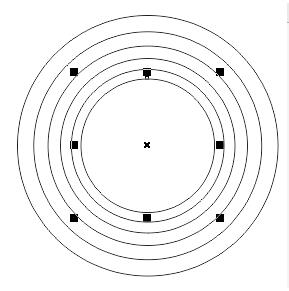
方法一:调和图形 1. 选择工具箱中的“椭圆工具”按住Ctrl键绘制正圆,出现八个黑色的方形控制点,按住Shift不放,将鼠标放在[阅读全文]
[ CorelDRAW教程 ] 发布日期: 2017-01-13 | [H:13676]
1. 首先,在CDR基本形状工具里面就有现成的梯形。点击多边形工具组展开其他工具,选择“基本形状工具”,属性栏中会显示相关选项,单击“完[阅读全文]
[ CorelDRAW教程 ] 发布日期: 2017-01-13 | [H:11675]
1、 点击“选择工具”,选中需要合并的对象。 2、点击对象→合并。 也可以单击属性栏中的“合并&rdqu[阅读全文]
[ CorelDRAW教程 ] 发布日期: 2017-01-12 | [H:16234]
1、打开CorelDraw X6不用说噻,双击就可以了,然后新建一个默认A4大小的文件,进入下面软件编辑界面 2、单击左侧工具栏从上到下第五个工具(默[阅读全文]
[ CorelDRAW教程 ] 发布日期: 2017-01-12 | [H:14418]
一 、轮廓图滤镜组 CorelDRAW中的轮廓图滤镜组包括了边缘检测、查找边缘和描摹轮廓三种滤镜效果,使用该滤镜可以突出显示和增强图像的边缘,并以线条的方式[阅读全文]
[ CorelDRAW教程 ] 发布日期: 2017-01-08 | [H:16103]
首先在CDR中,执行“文件”>“导入”命令,打开一张待处理的图片。 2、接着执行“位[阅读全文]
[ CorelDRAW教程 ] 发布日期: 2017-01-08 | [H:9531]
1、点击“选择工具”,选中需要转换轮廓线的对象。 2、点击对象→将轮廓转换为对象,即可将该对象的轮廓转换为对象。 3、此时轮廓[阅读全文]
[ CorelDRAW教程 ] 发布日期: 2017-01-07 | [H:24223]
1、打开CorelDRAW软件后,点击标准工具栏位置中的“选项”按钮(快捷键Ctrl+J),或执行菜单栏中“工具>选项&rdquo[阅读全文]
[ CorelDRAW教程 ] 发布日期: 2017-01-07 | [H:12742]
第一种 也是最快捷的,按快捷键“Ctrl+Shift+A”即可调出“对齐与分布”面板(右侧显示分布栏)。[阅读全文]
[ CorelDRAW教程 ] 发布日期: 2017-01-07 | [H:25464]
1. 打开软件后,点击标准工具栏位置中的“选项”按钮(快捷键Ctrl+J),或执行菜单栏中“工具>选项”命令,如图所示[阅读全文]
[ CorelDRAW教程 ] 发布日期: 2017-01-07 | [H:11418]Copyright @ 2006-2024 rjzxw.com Inc All Rights Reserved. 软件自学网 版权所有
联系我们
赣ICP备17006577号-1  赣公网安备 36082102000008号