


CorelDRAW教程 |

1、打开CorelDRAW X4,新建文件。属性栏中【纸张类型/大小】项设置为A4。 2、执行“文件→导[阅读全文]
[ CorelDRAW教程 ] 发布日期: 2016-12-21 | [H:18099]
#p#副标题#e# #p#副标题#e# [阅读全文]
[ CorelDRAW教程 ] 发布日期: 2016-12-20 | [H:29895]
效果图 1、新建画布,填充颜色:打开CorelDRAW软件,Ctrl+N新建210*210的矩形画布。使用交互式填充工具拖拉出粉色到白色的椭圆[阅读全文]
[ CorelDRAW教程 ] 发布日期: 2016-12-20 | [H:21209]
原图: 第一步:我们把原图复制一份出来。如图: 第二步:把复制的图形,进行角度旋转,并填上别的颜[阅读全文]
[ CorelDRAW教程 ] 发布日期: 2016-12-16 | [H:15673]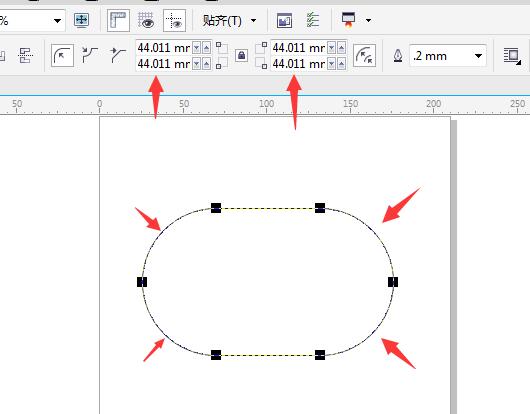
第一步:在CorelDRAWX7软件里面绘一个矩形 如图: 第二步:用造型工具拖动圆角就可以进行倒圆角了。 &n[阅读全文]
[ CorelDRAW教程 ] 发布日期: 2016-12-16 | [H:16340]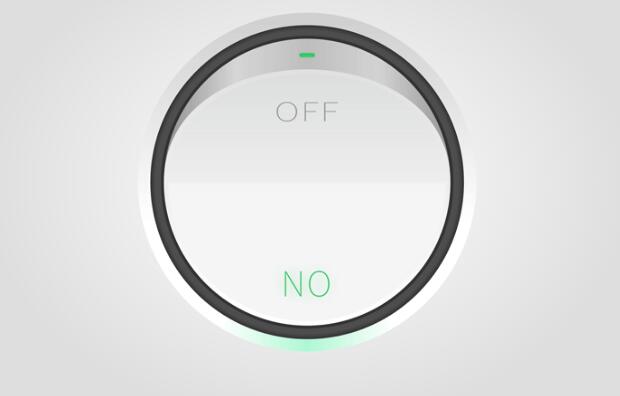
先看看效果图 下面是教程 下面附上源文件,因为第一次写教程,可能写的不太明白,因此上传了源文件,提供给想学习的朋友下载研究。[阅读全文]
[ CorelDRAW教程 ] 发布日期: 2016-09-16 | [H:10638]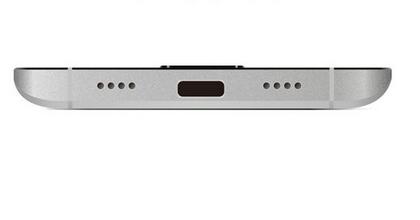
本教程主要使用CorelDRAW绘制小米手机5底部图讲解,CD的教程越来越少,喜欢的朋友一起来学习吧。 [阅读全文]
[ CorelDRAW教程 ] 发布日期: 2016-09-16 | [H:8977]
本教程主要使用设计渐变颜色的艺术字讲解,教程比较简单,喜欢的朋友让我们一起来学习吧 [阅读全文]
[ CorelDRAW教程 ] 发布日期: 2016-09-16 | [H:10341]
效果图 1、矩形工具画一个矩形,长为18CM,高为8CM,填充渐变,第一个颜色R69 G56 B167,第二个颜色R140 G60 B155,如图 2、矩形画一[阅读全文]
[ CorelDRAW教程 ] 发布日期: 2016-09-16 | [H:10023]
效果图 1、矩形工具绘制一个矩形大小自定,填充颜色,如图 2、椭圆工具绘制一个椭圆,然后多复制几个,如图 3、矩形工具绘制一个长条矩形放到椭圆[阅读全文]
[ CorelDRAW教程 ] 发布日期: 2016-09-16 | [H:9360]
效果图,看着挺舒服的,好的开始详细制作 1、矩形工具绘制矩形,填充颜色,如图 2、开始绘制树枝的造型,贝赛尔工具绘制出下图主树枝,填充颜色,如图 [阅读全文]
[ CorelDRAW教程 ] 发布日期: 2016-09-16 | [H:11381]
最终效果图 图0 1、打开CorelDRAW X3软件,执行菜单:“文件”/“新建”(快捷键Ctrl+N),新建一个[阅读全文]
[ CorelDRAW教程 ] 发布日期: 2016-09-15 | [H:10167]
先看看效果图 1、打开CorelDRAW,按着Ctrl键,使用Ellipse Tool画一个圆形;然后将它复制,并按着Shift键向内拖动这个复制对象将它缩小;选中这[阅读全文]
[ CorelDRAW教程 ] 发布日期: 2016-09-15 | [H:8929]
先看看效果图 本实例的制作流程图。 本实例制作流程 制作步骤1.制作热气球基本结构图形 (1)运行CoerlDRAW,创建一个空白文档,保持属性栏的默认设置[阅读全文]
[ CorelDRAW教程 ] 发布日期: 2016-09-15 | [H:44853]
我们先来看看最终的效果图: 1.绘制一个矩形,选择填充工具里的渐变填充,类型选择辐射,选择自定义,分别填充黄绿-浅蓝绿色-浅黄色,位置可以自己调整一下。 2.先[阅读全文]
[ CorelDRAW教程 ] 发布日期: 2016-09-12 | [H:10028]Copyright @ 2006-2024 rjzxw.com Inc All Rights Reserved. 软件自学网 版权所有
联系我们
赣ICP备17006577号-1  赣公网安备 36082102000008号