


CorelDRAW教程 |

我们先来看看效果图: [阅读全文]
[ CorelDRAW教程 ] 发布日期: 2016-07-30 | [H:7061]
我们一起来看看最终的效果图吧: 具体的制作步骤如下: 1.利用调和做这样的一系列小圆。 2.将所有的小圆群组并将旋转中心置于下方(旋转中心决定后面[阅读全文]
[ CorelDRAW教程 ] 发布日期: 2016-07-27 | [H:12532]
先来看效果图: 1、先画这样九个正方形。 2、再把它他们组合一下; 3、造型工具选里面的节点 4、点属性栏里的对齐节点,水平和垂直都勾上[阅读全文]
[ CorelDRAW教程 ] 发布日期: 2016-07-27 | [H:12228]
先看看效果图 [阅读全文]
[ CorelDRAW教程 ] 发布日期: 2016-07-27 | [H:7217]
先来看看最终的效果图吧: 具体的制作步骤如下: 第一步、就是先选中字体、这个简单、就不加多说明了 第二步:几时填充颜色、这里有CMYK值、自己[阅读全文]
[ CorelDRAW教程 ] 发布日期: 2016-07-27 | [H:15900]
先来看看最终的效果图吧: [阅读全文]
[ CorelDRAW教程 ] 发布日期: 2016-07-27 | [H:8099]
好了,先来看看最终的效果图: 合成处理之后的效果图如下: [阅读全文]
[ CorelDRAW教程 ] 发布日期: 2016-07-27 | [H:8359]
先来看看最终的效果图吧: 使用的是CDRX4。 具体的制作步骤如下: 首先了解球体的基本形和色彩特征, 这样你只能画的东西像模像样并且附有质感.[阅读全文]
[ CorelDRAW教程 ] 发布日期: 2016-07-25 | [H:9388]
最终效果 效果图1 效果图2 1、用圆形工具画一个同心圆 图1 2、改变轮廓线的颜色,为红色和洋红,粗细为1.41mm 图2 3、[阅读全文]
[ CorelDRAW教程 ] 发布日期: 2016-07-25 | [H:8726]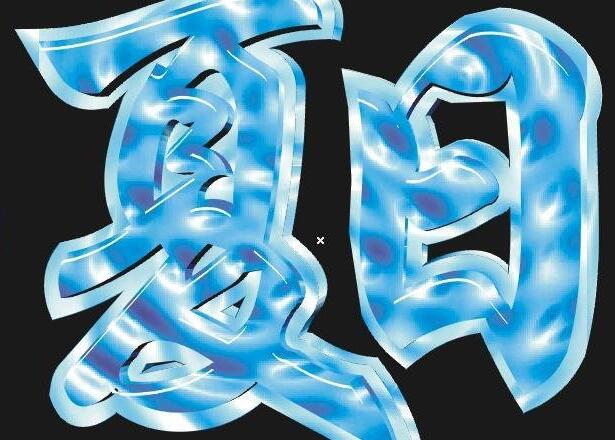
先来看看最终的效果图吧: 具体的制作步骤如下: 1.新建文档,键入文字,字体随意 2.把视图模式改为成框架模式 3.用轮廓工具拉出字体层次选[阅读全文]
[ CorelDRAW教程 ] 发布日期: 2016-07-25 | [H:8149]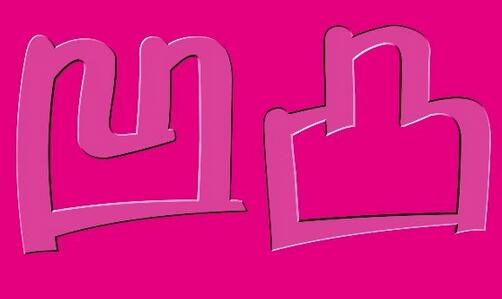
效果图: 首先输入文字 选择字体 然后ctrl+k打散文字 填充一个颜色,随意 选择立体工具,随意拉,让它产生立体效果 属性上面[阅读全文]
[ CorelDRAW教程 ] 发布日期: 2016-07-25 | [H:12272]

先来看看最终的效果图吧: 具体的制作步骤如下: 首先是做背景,拉一个深红到大红的辐射型渐变: 然后给这个背景添加一点网纹,打开图样填充,单击创建,选择2x2像[阅读全文]
[ CorelDRAW教程 ] 发布日期: 2016-07-25 | [H:7433]
好了,先来看看最终的效果图吧: 具体的制作步骤如下: [阅读全文]
[ CorelDRAW教程 ] 发布日期: 2016-07-25 | [H:7411]
先来看看最终的效果图: 这样就完成了立体字的制作,希望飞特的CDR爱好者们喜欢这篇教程。效果如下: [阅读全文]
[ CorelDRAW教程 ] 发布日期: 2016-07-25 | [H:7334]Copyright @ 2006-2024 rjzxw.com Inc All Rights Reserved. 软件自学网 版权所有
联系我们
赣ICP备17006577号-1  赣公网安备 36082102000008号