


CorelDRAW教程 |

CorelDRAW X5最优化设置指南说明: 1、在这里我一共列出了10个常用的设置,也是我在每次升级版本的时候必做的工作。 2、欢迎留言补充。 打开[阅读全文]
[ CorelDRAW教程 ] 发布日期: 2016-07-08 | [H:10551]
现在网络上流行各种各样的搞怪证件,有帅哥证、美女证,还有广大BBS水手们推崇滴“灌水证”。今天我们就用Coreldraw自己动手打造一个[阅读全文]
[ CorelDRAW教程 ] 发布日期: 2016-07-08 | [H:13002]
画这类矢量图没有多少特殊的技法,要的就是耐心,作品里使用了贝塞尔、调和、透明度、交互式填充、智能填充、艺术笔、网状填充工具等等,下面挑几处重点来讲一下制作过程([阅读全文]
[ CorelDRAW教程 ] 发布日期: 2016-07-08 | [H:9264]
一、中国联通标志设计 本案例主要利用【基本绘图】工具的使用,结合对象的造形命令,并辅助以“贴齐对象”按钮,完成制作出“中国[阅读全文]
[ CorelDRAW教程 ] 发布日期: 2016-07-02 | [H:11815]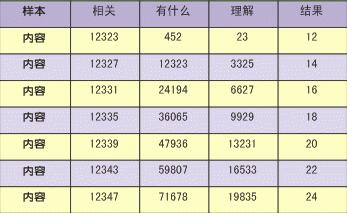
1、现在我们要把MS EXCEL表格弄到CD中去,直接拷贝所需要的区域; 2、在CD中建议开一个新文件,然后“选择性粘贴”刚才的内[阅读全文]
[ CorelDRAW教程 ] 发布日期: 2016-07-02 | [H:11703]
一,新建文档,双击矩形工具,填充较深颜色作为背景。 二,绘制正圆,无填充,轮廓色暂时设为黑色,作为足球的整体轮廓。 三,如图,球面整体可分为A、B、C、D、[阅读全文]
[ CorelDRAW教程 ] 发布日期: 2016-07-02 | [H:7575]
先看看最终效果图 制作步骤 1.使用交互式网格填充工具制作背景 (1)启动CorelDRAW,新建一个工作文档,参照图4-128所示对属性栏中的参数进行设置,改变[阅读全文]
[ CorelDRAW教程 ] 发布日期: 2016-07-02 | [H:12987]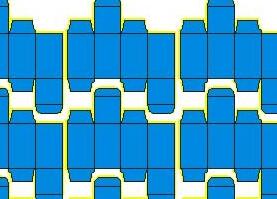
1、下面先介绍正规的拼版,以大度16K封面为例:(示范软件:CD8,因为是以前的老帖子转过来的,版本低了点,不过用法是差不多的) 根据印刷的需要(比如数量)以及印刷厂设备[阅读全文]
[ CorelDRAW教程 ] 发布日期: 2016-07-01 | [H:22767]
先看看最终效果图 第一步:选择客户喜好并且方便制作的字体(最好是节省材料的字体,或变形字体,小的现在是技巧随便选了个个人比较喜欢的字体) 第二步:加轮廓并打散轮[阅读全文]
[ CorelDRAW教程 ] 发布日期: 2016-07-01 | [H:10301]
原图 效果图: 在CD里打开图片. 在菜单栏里:"位图"-->转换为位图(参图如下) 第二步, :"位图"-[阅读全文]
[ CorelDRAW教程 ] 发布日期: 2016-07-01 | [H:25581]
用CorelDRAW鼠绘一幅人物饰画,画面运用各种不同的装饰图形组合而成,充分体现装饰画的形式美。画面中点、线、面的合理构成达到了较强的装饰性效果,在制作装饰[阅读全文]
[ CorelDRAW教程 ] 发布日期: 2016-07-01 | [H:23294]
(1)启动CorelDRAW,新建一个工作文档,单击属性栏中的“横向”按钮,将页面横向摆放,其他参数保持默认设置。 (2)执行&ldq[阅读全文]
[ CorelDRAW教程 ] 发布日期: 2016-06-29 | [H:18808]
(1)启动CorelDRAW X3,新建一个工作文档,保持属性栏的默认设置。然后使用“贝塞尔”工具,参照图4-90所示在页面中绘制出女孩[阅读全文]
[ CorelDRAW教程 ] 发布日期: 2016-06-29 | [H:12520]
(1)运行CorelDRAW,执行“文件”→“打开”命令,将本书附带光盘Chapter-04&ldqu[阅读全文]
[ CorelDRAW教程 ] 发布日期: 2016-06-29 | [H:10829]
(1)运行CorelDRAW,执行“文件”→“打开”命令,将本书附带光盘Chapter-04“背景图.[阅读全文]
[ CorelDRAW教程 ] 发布日期: 2016-06-29 | [H:13235]Copyright @ 2006-2024 rjzxw.com Inc All Rights Reserved. 软件自学网 版权所有
联系我们
赣ICP备17006577号-1  赣公网安备 36082102000008号