


CorelDRAW教程 |
使用预设形状工具绘制图形既快速又省事,对绘图作业很有帮助。这些工具的使用很简单,通过接下来的操作从而使读者掌握这些工具的使用方法及操作技巧。 (1)执行“文件[阅读全文]
[ CorelDRAW教程 ] 发布日期: 2016-06-27 | [H:10372]
使用“图纸”工具,读者可以轻松的创建出表格、网格背景等对象。接下来将通过具体的操作,从而使读者掌握该工具的使用方法及操作技巧。 (1)运行Core[阅读全文]
[ CorelDRAW教程 ] 发布日期: 2016-06-27 | [H:14175]
创建多边形 (1)启动CorelDRAW,执行“文件”→“打开”命令,打开如下素材。如图2-34所示。 图[阅读全文]
[ CorelDRAW教程 ] 发布日期: 2016-06-27 | [H:10840]
在使用椭圆工具绘制椭圆和圆形时,我们可根据之前绘制矩形和方形对象的操作方法,从而绘制出椭圆和圆形。 (1)运行CorelDRAW,执行“文件”&r[阅读全文]
[ CorelDRAW教程 ] 发布日期: 2016-06-27 | [H:12294]
在CorelDraw中,我们可以通过以下几种操作方法,从而绘制矩形或方形。接下来将为读者详细介绍矩形工具的使用方法和应用技巧。 1. 以对角线方式绘制矩形 (1)启动C[阅读全文]
[ CorelDRAW教程 ] 发布日期: 2016-06-27 | [H:10717]
在开始绘图之前,首先来了解一下对象的概念。在CorelDRAW中绘制的所有形状都称之为对象,包括文本对象和位图对象,如图2-1所示。它们都具有各自独立的属性特征,用户可以通[阅读全文]
[ CorelDRAW教程 ] 发布日期: 2016-06-27 | [H:22768]
最终平面效果图 最终立体效果图 一、设计规格 1. 开本尺寸:16开本 2. 版心:184cm×260cm 3. 用纸:封面用纸2[阅读全文]
[ CorelDRAW教程 ] 发布日期: 2016-06-27 | [H:23143]
新建有棱角图形: 选择“轮廓图” 由外向内拉伸 调整如图 [阅读全文]
[ CorelDRAW教程 ] 发布日期: 2016-06-26 | [H:8571]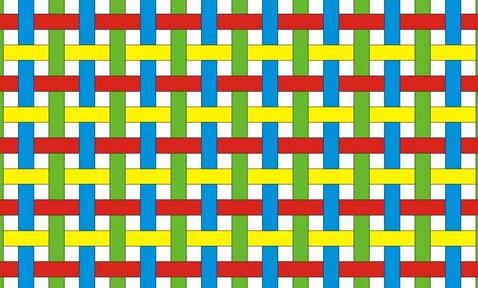
先看看效果: 1、新建一个文档,在空白处画一个长方形填上颜色 2、复制几个下来 3、垂直的也一样 4、水平的和垂直的都用同一个方法,就是[阅读全文]
[ CorelDRAW教程 ] 发布日期: 2016-06-26 | [H:8167]
先看一下最终效果: 制作步骤: 1.新建文件页面大小宽180mm,高287mm。 2.双击矩形工具的到和页面一样大小的矩形,选择“纹理[阅读全文]
[ CorelDRAW教程 ] 发布日期: 2016-06-26 | [H:15100]
先看一下最终效果: 1.我们首先打开文件,修改页面宽度为200mm,高度为170mm。 2.这是我们来双击工具箱中的矩形工具得到一个和页面同样大小的[阅读全文]
[ CorelDRAW教程 ] 发布日期: 2016-06-26 | [H:6820]

先看看完成图 这图只需要一个工具 那就是 交互式网格填充工具,这个工具功能极其强大 ,特别表现在绘画方面。其实这工具也不难掌握,只要把握到节点与颜色的运用。下面就简单[阅读全文]
[ CorelDRAW教程 ] 发布日期: 2016-06-26 | [H:10203]
效果如下 下面是教程 [阅读全文]
[ CorelDRAW教程 ] 发布日期: 2016-06-26 | [H:7581]
英文需要独立设计的不多,因为英文字母数量一共才52个,而且字体比较多,相对来说版权纠纷不大,以前提到过,但这次做了一个自己觉得还不错,出个教程 这是最终效[阅读全文]
[ CorelDRAW教程 ] 发布日期: 2016-06-26 | [H:8853]Copyright @ 2006-2024 rjzxw.com Inc All Rights Reserved. 软件自学网 版权所有
联系我们
赣ICP备17006577号-1  赣公网安备 36082102000008号