


CorelDRAW教程 |

下面介绍个人用CD13绘制插画的一些心得。这个教程重要讲解五官的细节绘制,重点在后半部分在这个MM的绘制过程中,主要使用了贝塞尔工具、渐变填充工具、交互式透明工[阅读全文]
[ CorelDRAW教程 ] 发布日期: 2016-06-26 | [H:7399]
ctrl+r可能就比较少人用了,我自己也说不上来,可能是用的少的原故吧,今天突然想到了,就研究了一下。才有下面的内容。呵。。。大家慢慢往下看。 ctrl+d可以等距离复制[阅读全文]
[ CorelDRAW教程 ] 发布日期: 2016-06-26 | [H:17729]
一、调整出自己所要的文字效果。 二、选择需要转曲的文字块,“Ctrl+E”输出,“文件类型”选&ldquo[阅读全文]
[ CorelDRAW教程 ] 发布日期: 2016-06-26 | [H:9743]
1、输入所需的文字,选择字体,本例选择橘黄色,“Ctrl+Q”转曲,“Ctrl+K”打散,“Ctrl[阅读全文]
[ CorelDRAW教程 ] 发布日期: 2016-06-26 | [H:8566]
先看看效果图 1.新建一个A4格式的图形文件,工具à选项(或按快捷键ctrl+J),调出对话框,并按一下参数输入数值,得到辅助线。 2[阅读全文]
[ CorelDRAW教程 ] 发布日期: 2016-06-26 | [H:16101]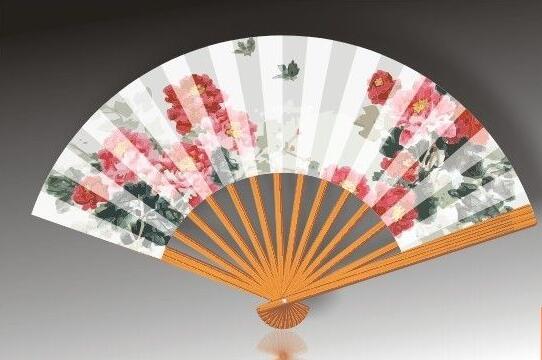
先看看效果图 做好准备工作,先要掌握旋转复制,有两种方法:一种是ALT+F7打开变换窗口,弄懂中心和角度,(应该一目了然,不在赘述),最后点击“应用到再制[阅读全文]
[ CorelDRAW教程 ] 发布日期: 2016-06-25 | [H:14575]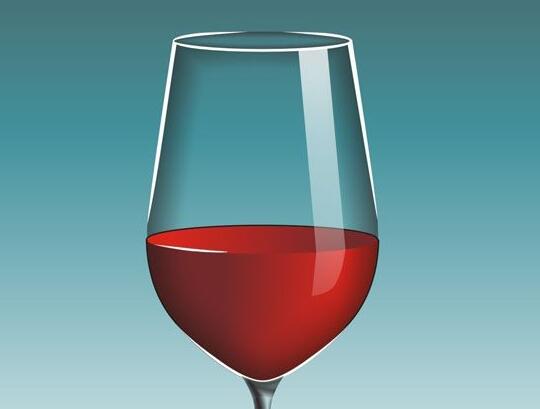
先来看看最终效果图: 1.用F11渐变拉出背景,勾出杯子的大致轮廓(最好每个部分的轮廓是闭合的的,同时勾出一个就按小键盘+复制一个,待会儿用于高光的制作)[阅读全文]
[ CorelDRAW教程 ] 发布日期: 2016-06-25 | [H:7564]
先看看最终效果图: 1.勾出大致的轮廓 2.给花瓣填充颜色,顺便按一下小键盘的+号复制一个,底层去掉轮廓 ,顶层轮廓转为对象(CTRL+SHIFT+[阅读全文]
[ CorelDRAW教程 ] 发布日期: 2016-06-25 | [H:7778]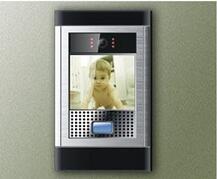
我们一起在学习CorelDRAW工业设计教程,本教程我们继续来学习用CorelDRAW绘制一款防盗门禁的方法,教程写的还比较详细,辛苦了作者,接下来我们一起来学[阅读全文]
[ CorelDRAW教程 ] 发布日期: 2016-06-25 | [H:7606]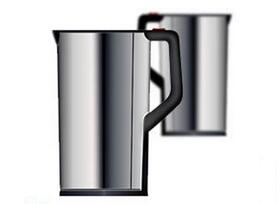
本教程主要用CorelDRAW软件来绘制质感的电热水壶,本文的重点是表现水壶的金属质感,在CD里面表现质感是比较简单的,下面就让我们一起来学习吧。希望此教程可以[阅读全文]
[ CorelDRAW教程 ] 发布日期: 2016-06-24 | [H:8054]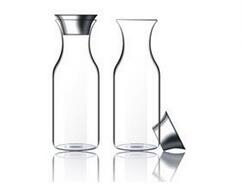
本教程主要用CorelDRAW工业设计教程之玻璃杯的制作,接下来要讲的材质是玻璃,比透明塑料要刺激很多。说实话玻璃比较难画,我这里也只出个简单的杯子,希望有用。[阅读全文]
[ CorelDRAW教程 ] 发布日期: 2016-06-24 | [H:7536]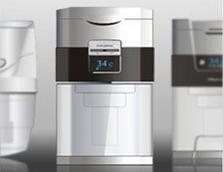
本教程主要用CorelDRAW绘制纯水机效果图,而且主要制作透明塑料的表现方式,喜欢的朋友可以一起来学习。 [阅读全文]
[ CorelDRAW教程 ] 发布日期: 2016-06-24 | [H:6862]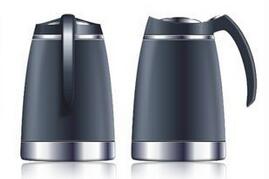
最近都在学习CorelDRAW工业绘画教程,由于前段时间在参加展会,CorelDRAW画工业产品的教程暂定了一段时间。从这节开始我们讲讲如何用CorelDRAW[阅读全文]
[ CorelDRAW教程 ] 发布日期: 2016-06-24 | [H:8774]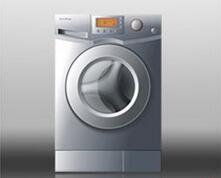
本教程主要用CorelDRAW来绘制真实的洗衣机教程,下面要讲的这个洗衣机是网上的一张图片,觉得它的明暗关系比较明显,也比较简单,拿出来说一下,初学者可以参考参[阅读全文]
[ CorelDRAW教程 ] 发布日期: 2016-06-23 | [H:8452]Copyright @ 2006-2024 rjzxw.com Inc All Rights Reserved. 软件自学网 版权所有
联系我们
赣ICP备17006577号-1  赣公网安备 36082102000008号