


CorelDRAW教程 |
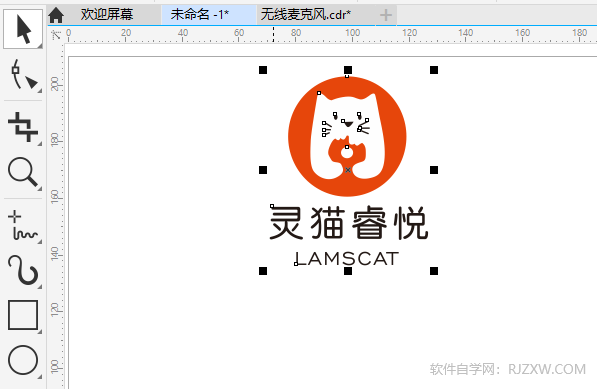
1、打开CDR文档,发现设计反了怎么处理呢? 2、然后选中对象,点击对象设置,点击垂直镜像。如下图: 3、这样图形[阅读全文]
[ CorelDRAW教程 ] 发布日期: 2024-03-30 | [H:3138]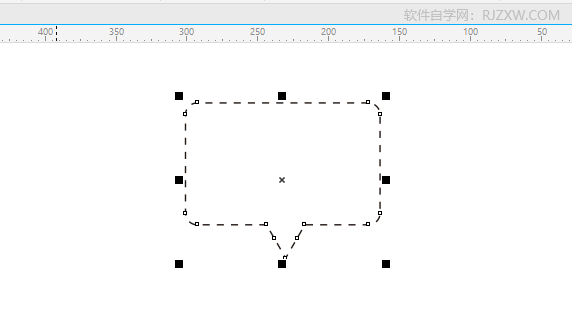
1、打开CDR软件,创建下面的图形出来。如下图: 2、然后选中绘制好后的对象,点击虚线轮廓样式。如下图: 3、这样[阅读全文]
[ CorelDRAW教程 ] 发布日期: 2024-03-29 | [H:3081]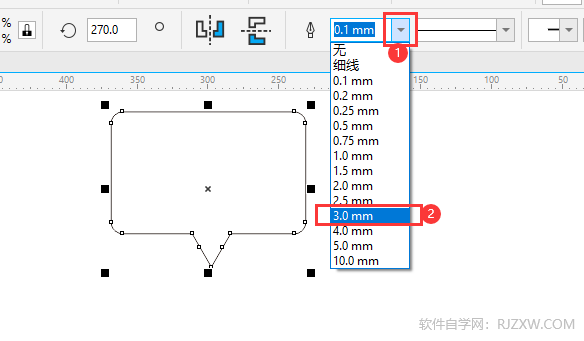
1、打开CDR软件,然后创建一个多边形出来。如下图: 2、选择对象,然后点击轮廓设置,设置3.0mm的宽度。如下图: [阅读全文]
[ CorelDRAW教程 ] 发布日期: 2024-03-29 | [H:3029]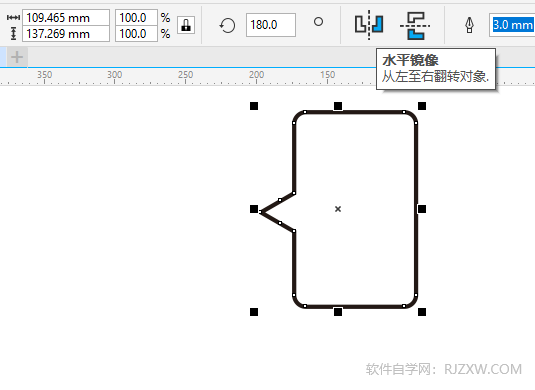
1、打开CDR软件,创建更好的CDR图形,如下图: 2、然后选中对象,点击水平镜像。如下图: 3、这样对象就从左至[阅读全文]
[ CorelDRAW教程 ] 发布日期: 2024-03-28 | [H:3221]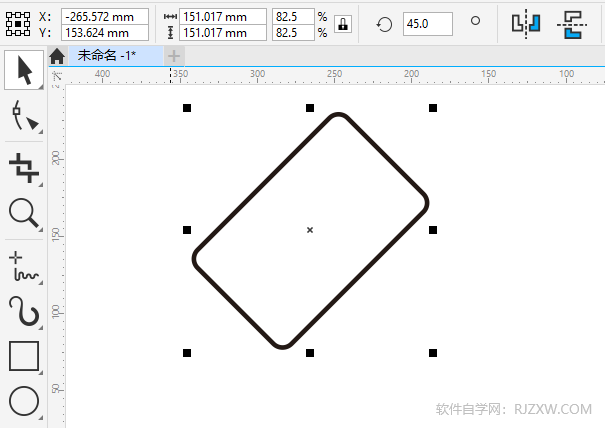
1、打开CDR软件,绘制一个矩形对象,如下图: 2、选中对象,然后在旋转角度中,输入90度,或是45度,或是别的角度。如下图: [阅读全文]
[ CorelDRAW教程 ] 发布日期: 2024-03-28 | [H:3989]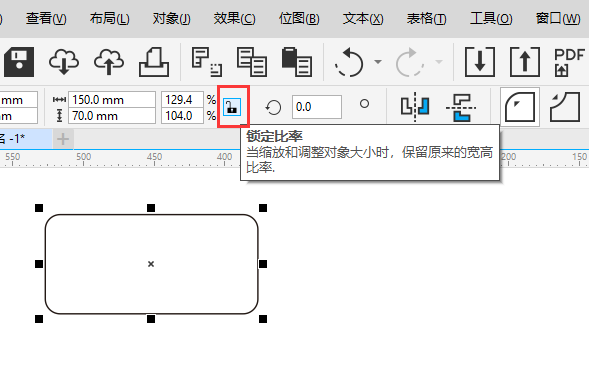
1、打开CDR软件,创建一个圆角矩形,如下图: 2、点击锁定比率,然后点击锁定比率。如下图: 3、然后矩形就按比例[阅读全文]
[ CorelDRAW教程 ] 发布日期: 2024-03-27 | [H:2709]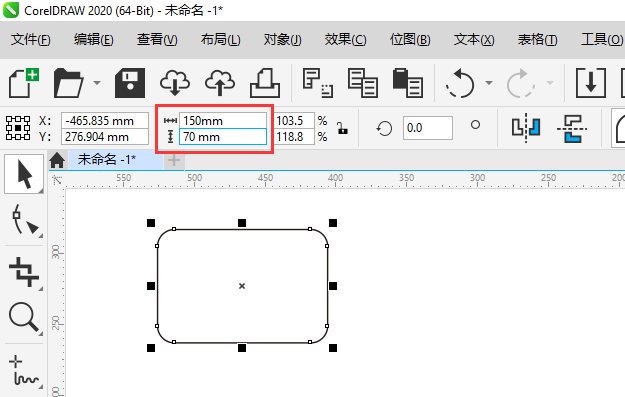
1、打开CDR2020软件,绘制一个矩形。如下图: 2、然后点击尺寸设置,设置长度与宽度。如下图: 3、这样就可以[阅读全文]
[ CorelDRAW教程 ] 发布日期: 2024-03-27 | [H:3714]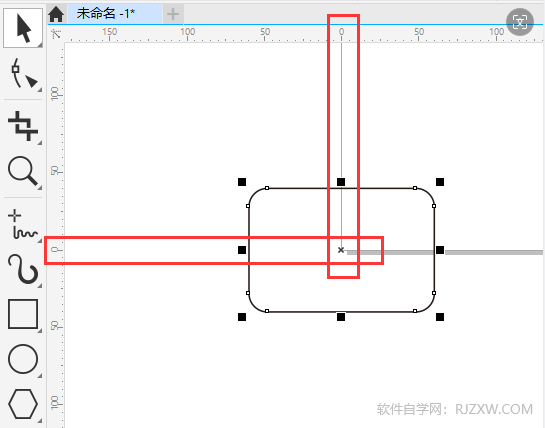
1、打开CDR软件,绘制一个矩形出来,如下图: 2、选中对象,在对象位置这里设置X与Y坐标。如下图: 3、这样矩形[阅读全文]
[ CorelDRAW教程 ] 发布日期: 2024-03-26 | [H:3507]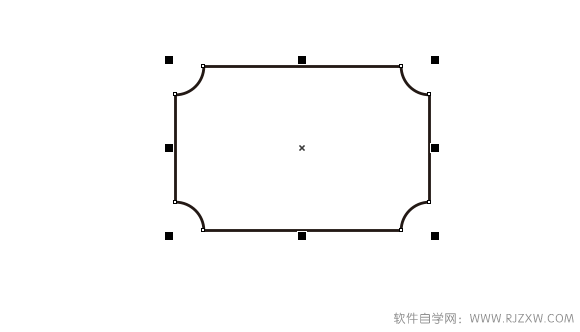
1、打开CDR软件,点击矩形工具。如下图: 2、然后点击扇形角,设置圆角半径参数,输入10mm等。如下图: 3、这[阅读全文]
[ CorelDRAW教程 ] 发布日期: 2024-03-26 | [H:2426]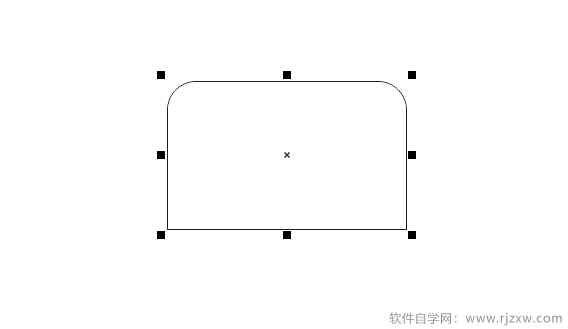
1、打开CDR软件,点击矩形工具。如下图: 2、然后点击圆角工具,设置圆角半径为10mm,点击OK。如下图: 3、[阅读全文]
[ CorelDRAW教程 ] 发布日期: 2024-03-26 | [H:3904]
1、打开CDR软件,然后插入图片对象,如下图: 2、然后点击椭圆工具,或是按F7命令键。如上图: 3、然后再绘制一[阅读全文]
[ CorelDRAW教程 ] 发布日期: 2024-03-20 | [H:10712]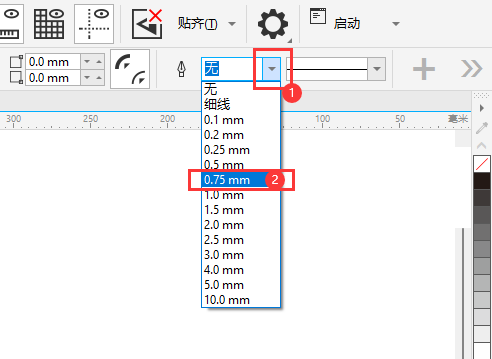
1、点击矩形工具,或是按F6快捷键。如下图: 2、点击并拖动之后,就可以创建矩形。如下图: 3、然后绘制出来的矩形[阅读全文]
[ CorelDRAW教程 ] 发布日期: 2024-03-20 | [H:5384]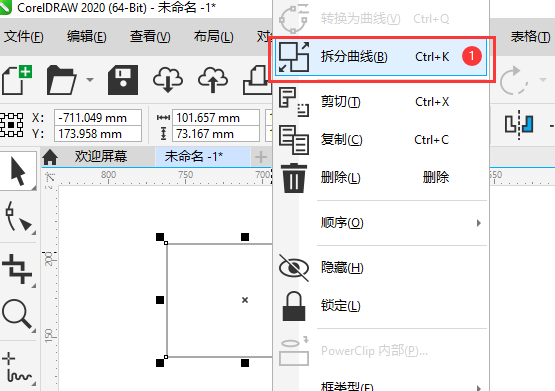
1、创建一个矩形对象,如下图: 2、选中矩形对象,右击一下,弹出对话框,点击转换为曲线。如下图: 3、点击形状工具[阅读全文]
[ CorelDRAW教程 ] 发布日期: 2024-03-19 | [H:7089]
1、打开CDR软件,创建一个有边框线的图形。如下图: 2、选中矩形对象,找到颜色面板上面的无颜色,如下图: 3、然[阅读全文]
[ CorelDRAW教程 ] 发布日期: 2024-03-19 | [H:10339]
1、打开CDR软件,创建一个圆角矩形出来。如下图: 2、然后选择矩形,右击矩形,点击转换为曲线。如下图: 3、然后[阅读全文]
[ CorelDRAW教程 ] 发布日期: 2024-03-18 | [H:7528]Copyright @ 2006-2024 rjzxw.com Inc All Rights Reserved. 软件自学网 版权所有
联系我们
赣ICP备17006577号-1  赣公网安备 36082102000008号