


CorelDRAW教程 |
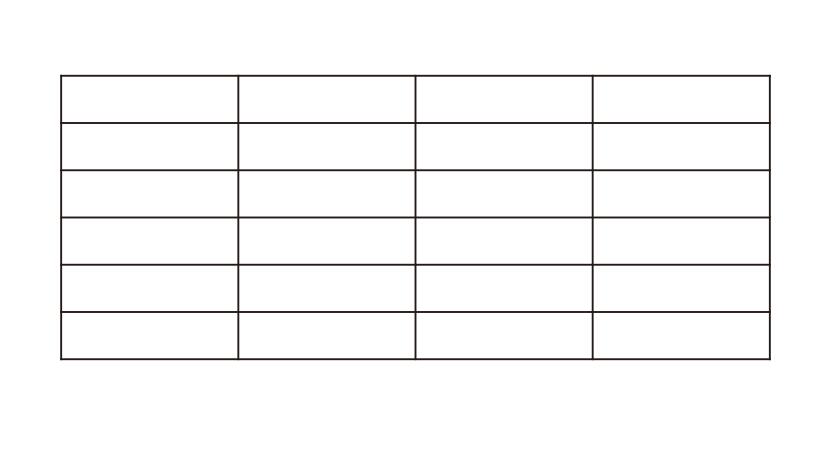
1、打开CDR软件,新建空白文档。 2、点击表格的菜单里面的创建新表格。 3、弹出新建新表格对话框,设置行数与[阅读全文]
[ CorelDRAW教程 ] 发布日期: 2023-08-21 | [H:3906]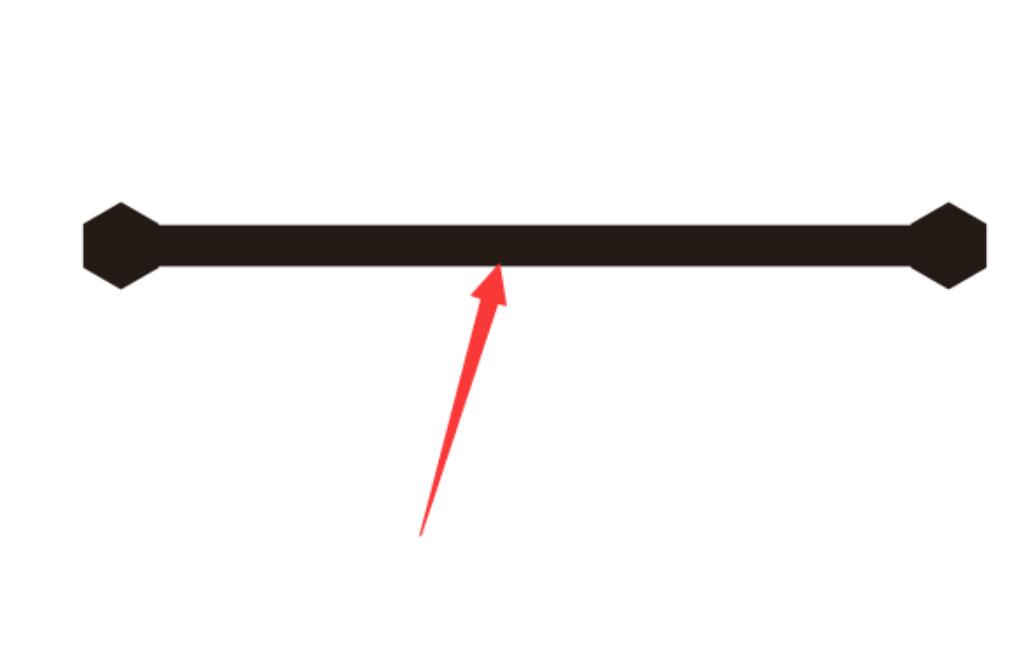
1、打开CDR软件,绘制一个正六边形出来。 2、选中正六边形,点击工具菜单,点击创建,再点箭头。 3、弹出对话[阅读全文]
[ CorelDRAW教程 ] 发布日期: 2023-08-21 | [H:4977]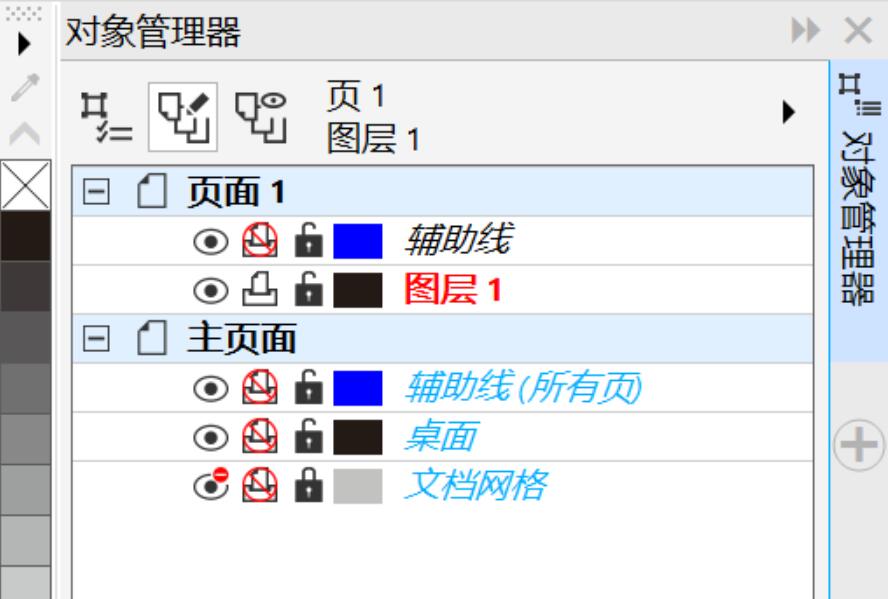
1、点击CDR软件里面的窗口菜单。 2、点击里面的泊坞窗。 3、点击对象管理器。 [阅读全文]
[ CorelDRAW教程 ] 发布日期: 2023-08-21 | [H:24380]
1、打开CDR软件,绘制二条直线, 2、然后再绘制5条斜线。 3、同样的也是一样绘制对称一边的五条直线。 [阅读全文]
[ CorelDRAW教程 ] 发布日期: 2023-08-21 | [H:3954]
1、打开CDR软件,点击钢笔工具,绘制一个M字出来。 2、点击钢笔工具,绘制一个月亮的形状出来。 3、选中所有[阅读全文]
[ CorelDRAW教程 ] 发布日期: 2023-08-21 | [H:6738]
1、打开CDR软件,新建一个正方形出来。如下图: 2、再用钢笔工具,绘制另一个形状。如下图: 3、再用钢笔工具[阅读全文]
[ CorelDRAW教程 ] 发布日期: 2023-08-21 | [H:4133]
1、打开CDR软件,使用钢笔工具,绘制下面的形状出来,如填充紫色。 2、同样的方法,绘制另一个形状,并填充渐变颜色。 [阅读全文]
[ CorelDRAW教程 ] 发布日期: 2023-08-21 | [H:2861]
1、打开CDR软件,点击矩形工具,绘制一个矩形出来。 2、然后选是矩形,设置倒角参数,如下图: 3、然后进行矩[阅读全文]
[ CorelDRAW教程 ] 发布日期: 2023-08-21 | [H:8157]
cdr怎么100%显示图形的方法: 1、打开CDR软件做好的文档,当前是50%显示。 2、点击显示的三角形标,当然是50%,你[阅读全文]
[ CorelDRAW教程 ] 发布日期: 2023-08-21 | [H:6099]
cdr全屏预览怎么截图的方法: 1、打开做好的CDR文档,如下图: 2、点击全屏预览,如下图: 3[阅读全文]
[ CorelDRAW教程 ] 发布日期: 2023-08-21 | [H:23749]
cdr标尺调出来的方法: 1、打开CDRX8软件,没有标尺怎么办。如下图: 2、点击常用工具栏上面的【显示标尺】图标,如下图:[阅读全文]
[ CorelDRAW教程 ] 发布日期: 2023-08-21 | [H:12900]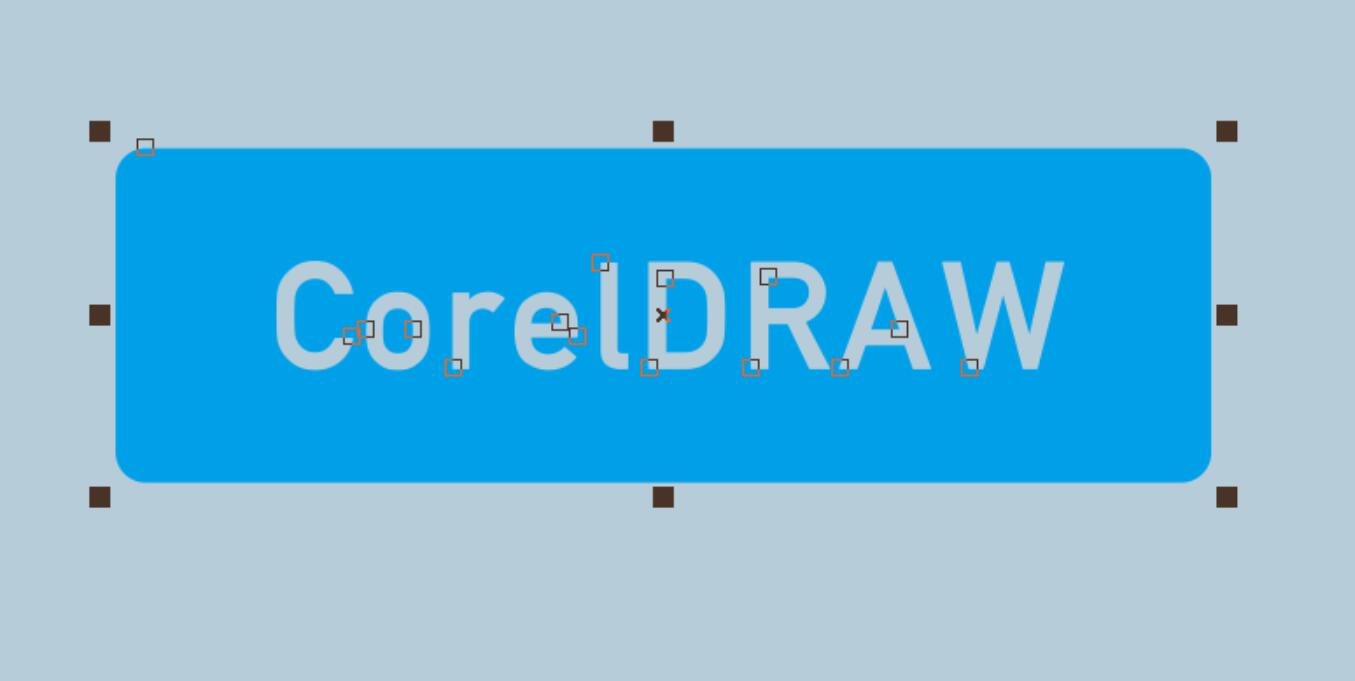
cdr做镂空字轮廓的方法: 1、打开CDR软件,新建空白文档,绘制一个长方形。 2、在长方形的上方,输入英文。如下图: [阅读全文]
[ CorelDRAW教程 ] 发布日期: 2023-08-21 | [H:11473]
1、打开CDR软件,新建空白文档,输入软件自学网内容。 2、点击工具栏里面的轮廓化。如下图: 3、设置偏移距离[阅读全文]
[ CorelDRAW教程 ] 发布日期: 2023-08-27 | [H:42903]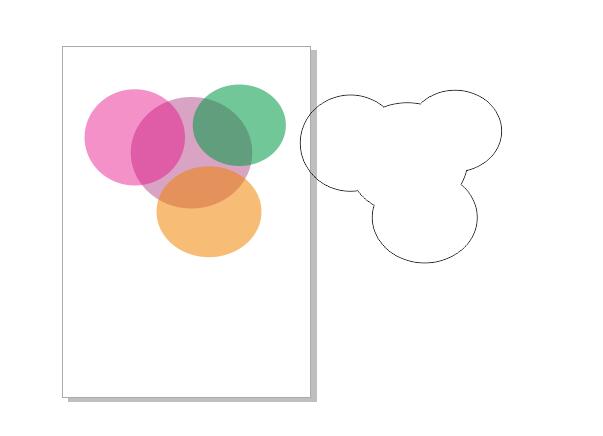
cdr提取图像轮廓的方法: 1、打开CDR做好的图形,如下图。 2、选中做好的图形,点击创建边界。如下图。 [阅读全文]
[ CorelDRAW教程 ] 发布日期: 2023-08-21 | [H:13679]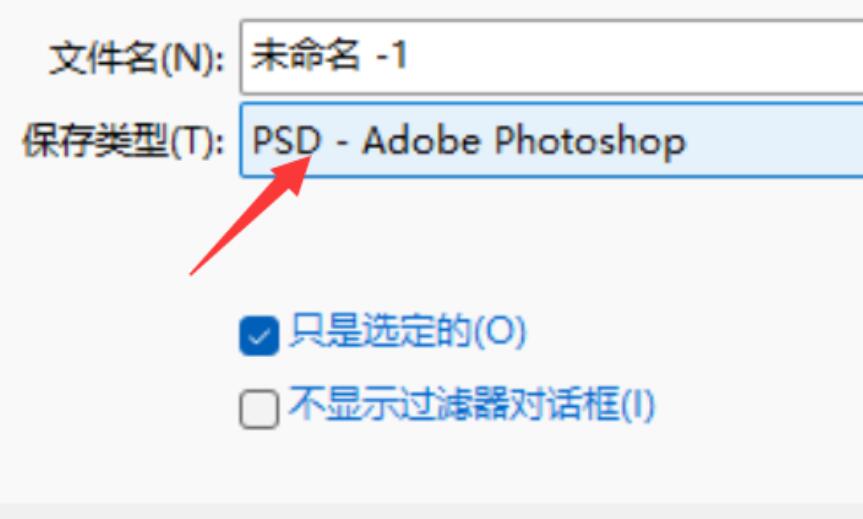
cdr转ps格式的方法: 1、打开做好的CDR文件,如下图: 2、点击软件的菜单,点击导出。如下图: [阅读全文]
[ CorelDRAW教程 ] 发布日期: 2023-08-21 | [H:16682]Copyright @ 2006-2024 rjzxw.com Inc All Rights Reserved. 软件自学网 版权所有
联系我们
赣ICP备17006577号-1  赣公网安备 36082102000008号