


CorelDRAW教程 |

1、在CDR中,创建一个不封闭的图形。怎么把二个节点连接合并上。 2、使用形状选择工具,框选两个节点。如下图: [阅读全文]
[ CorelDRAW教程 ] 发布日期: 2023-08-21 | [H:16072]
1、打开CDR软件,绘制一个不封闭的图形出来。 2、选中对象,点击颜色填充时,发现填充不了颜色。 3、点击工具[阅读全文]
[ CorelDRAW教程 ] 发布日期: 2023-08-21 | [H:11164]
cdrx8怎么转曲的方法: 1、选中要选曲的文字。 2、点击对象菜单。再点转换为曲线。 3、文字就[阅读全文]
[ CorelDRAW教程 ] 发布日期: 2023-08-21 | [H:5573]
1、打开CDR软件,绘制一个圆角矩形,如下图: 2、再绘制矩形进行到圆角处理,如下图: 3、然后旋转复制,并填[阅读全文]
[ CorelDRAW教程 ] 发布日期: 2023-08-21 | [H:4852]
1、打开CDR软件,绘制一个圆角矩形。 2、再绘制多条矩形斜线,如下图: 3、再绘制两个圆形,分别填充不同的颜[阅读全文]
[ CorelDRAW教程 ] 发布日期: 2023-08-21 | [H:3897]
1、打开CDRX8软件,使用矩形工具,绘制一个圆角矩形,如下图: 2、再使用两点直线,画出下面的所有直线出来。如下图: [阅读全文]
[ CorelDRAW教程 ] 发布日期: 2023-08-21 | [H:4289]
1、打开CDRX8软件,使用矩形工具,绘制下面的图形出来,如下图: 2、再使用椭圆工具,再绘制下面的圆形部分,如下图: [阅读全文]
[ CorelDRAW教程 ] 发布日期: 2023-08-21 | [H:3912]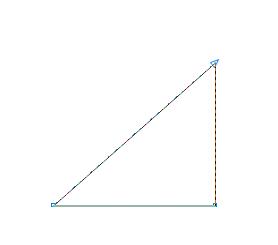
1、绘制一个长方形出来,如下图: 2、选择矩形,点击对象菜单,点击转换为曲线,如下图: 3、点击形状工具,如下[阅读全文]
[ CorelDRAW教程 ] 发布日期: 2023-08-21 | [H:8530]
1、选中插入好的表格。如下图: 2、点击行数上面的向上箭头,如下图: 3、这样就插入了二行。 [阅读全文]
[ CorelDRAW教程 ] 发布日期: 2023-08-21 | [H:6392]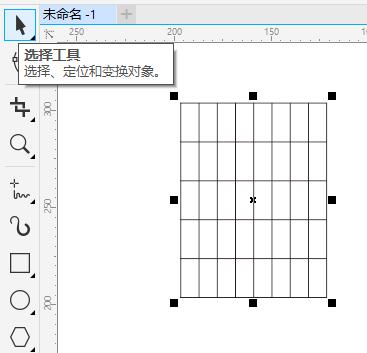
1、选中表格对象, 2、点击表格上面的黑色控制点, 3、然后就可以自由的调整表格大小。 [阅读全文]
[ CorelDRAW教程 ] 发布日期: 2023-08-21 | [H:11739]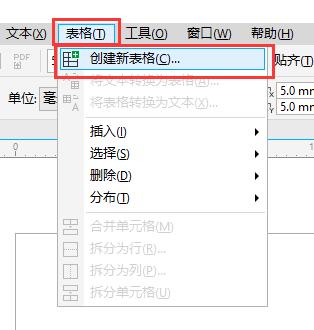
CDR插入表格的方法: 1、打开CDR软件, 2、点击表格,点击创建新表格。 3、弹出创建新表格对[阅读全文]
[ CorelDRAW教程 ] 发布日期: 2023-08-21 | [H:6610]
1、在CDR中,有一个矩形与文字怎么居中在一起。 2、按住shift不放,先选文字,再选矩形。 3、然后再按E[阅读全文]
[ CorelDRAW教程 ] 发布日期: 2023-08-21 | [H:13399]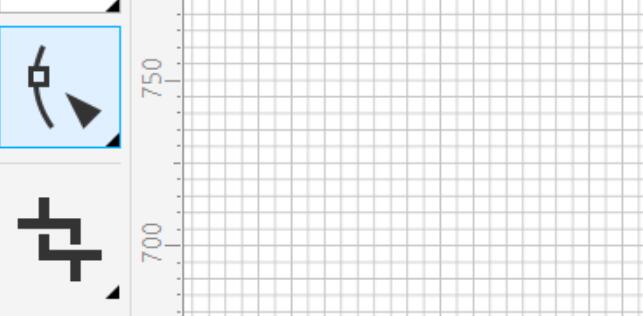
1、打开CDR就有网格怎么取消。 2、点击常用工具栏上面的显示网格图标。 3、右击空白处,弹出对话框,点击视图[阅读全文]
[ CorelDRAW教程 ] 发布日期: 2023-08-21 | [H:14541]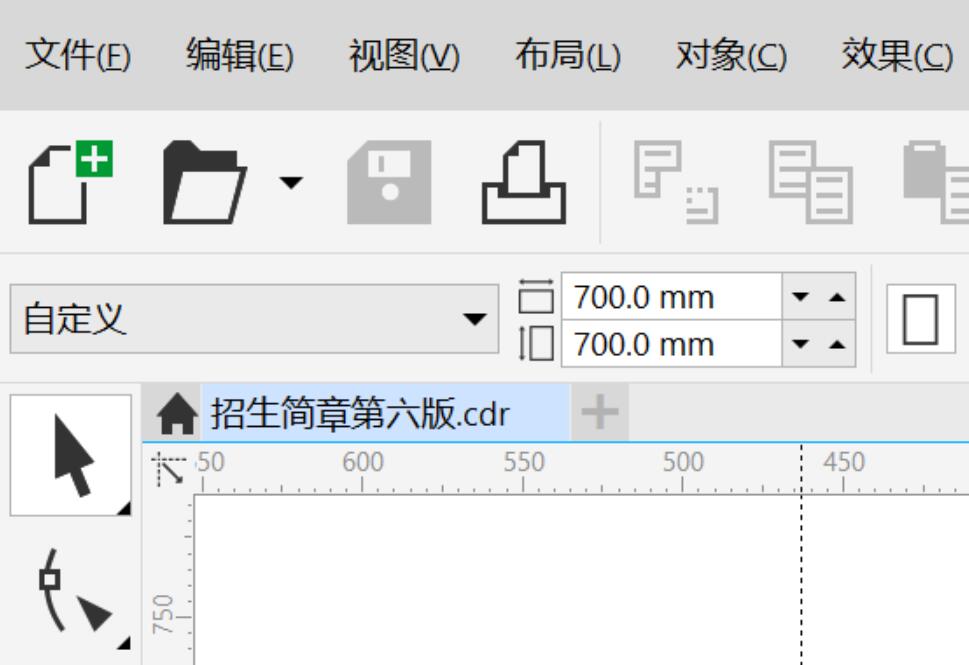
1、创建辅助线出来。 2、发现看不到怎么办。 3、点击常用工具栏上面的【显示辅助线】图标。 [阅读全文]
[ CorelDRAW教程 ] 发布日期: 2023-08-21 | [H:16346]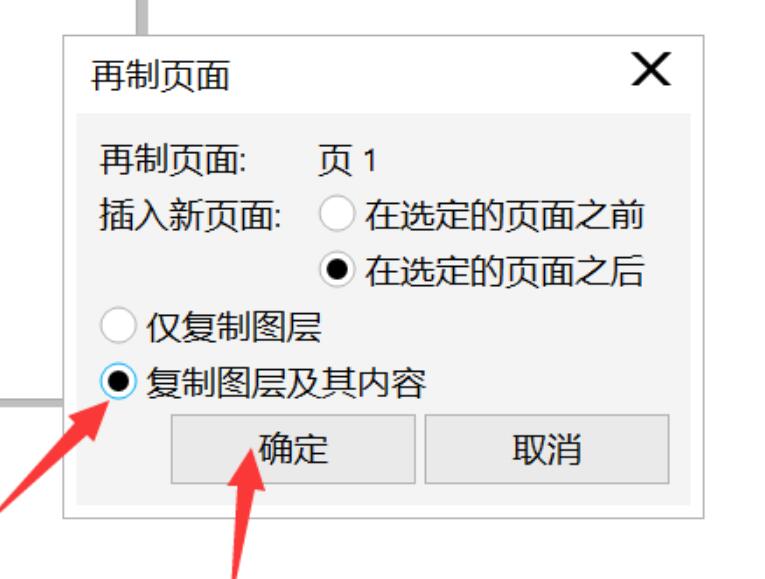
第1步、打开CDR软件,新建文档,如下图: 第2步、点击布局菜单,点击再制页面。 第3步、弹出再制页面,[阅读全文]
[ CorelDRAW教程 ] 发布日期: 2023-08-21 | [H:19117]Copyright @ 2006-2024 rjzxw.com Inc All Rights Reserved. 软件自学网 版权所有
联系我们
赣ICP备17006577号-1  赣公网安备 36082102000008号