


CorelDRAW教程 |
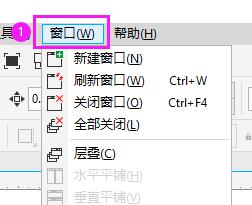
coreldraw打开因特网工具的方法: 1、双击打开桌面上的coreldraw X8图标。 2、打开coreldraw软件并[阅读全文]
[ CorelDRAW教程 ] 发布日期: 2023-08-25 | [H:5704]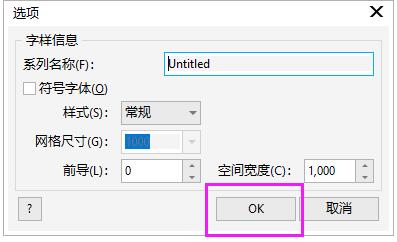
CorelDRAW2020导出PFB类型的文档的方法: 1、打开做好的文档,文档要是一整体的,这一点要注意哦! [阅读全文]
[ CorelDRAW教程 ] 发布日期: 2023-08-25 | [H:4823]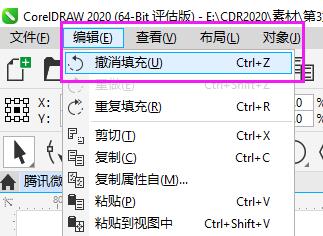
CorelDRAW2020撤消步骤的方法: 1、在我们设计文档时,有些是多余的步骤,要怎么撤消呢? 2、点击编辑菜单,点击撤消[阅读全文]
[ CorelDRAW教程 ] 发布日期: 2023-08-25 | [H:6096]
CorelDRAW2020进行打印预览的方法: 1、打开做好的CDR文档,效果如下: 2、点击文件菜单,点击里面的打印预览设置[阅读全文]
[ CorelDRAW教程 ] 发布日期: 2023-08-25 | [H:7250]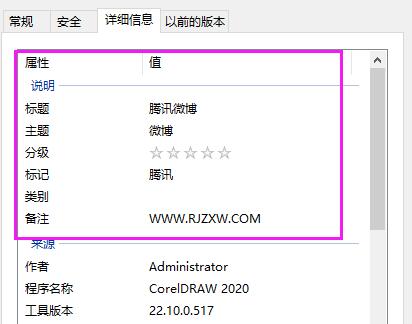
CorelDRAW2020设置文档属性的方法: 1、打开CDR软件,打开做好的CDR软件,效果如下: 2、点击文件菜单里面的文[阅读全文]
[ CorelDRAW教程 ] 发布日期: 2023-08-25 | [H:10035]
cdr图形内侧阴影设置方法: 1、打开CDR软件,点击常用形状工具,点击心形工具,绘制一个心形出来。效果如下: 2、点击阴影工[阅读全文]
[ CorelDRAW教程 ] 发布日期: 2023-08-25 | [H:30124]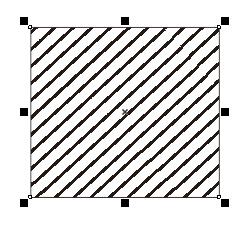
coreldraw2020矩形填充斜线的方法 1、打开coreldraw2020软件,点击矩形工具,点击并拖动创建矩形。效果如下: [阅读全文]
[ CorelDRAW教程 ] 发布日期: 2023-08-25 | [H:17807]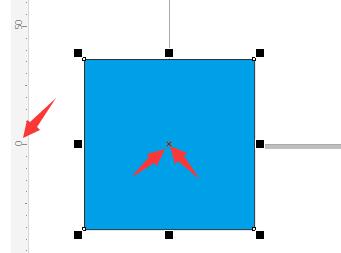
coreldraw2020矩形移到0,0位置的方法: 1、打开coreldraw2020软件,点击矩形工具,手动画一个矩形出来。 [阅读全文]
[ CorelDRAW教程 ] 发布日期: 2023-08-25 | [H:5920]
CorelDRAW2020导出CPT格式的方法: 1、选中要导出的对象图形,点击导出图标或是按ctrl+E键。效果如下: 2、[阅读全文]
[ CorelDRAW教程 ] 发布日期: 2023-08-25 | [H:6130]
CorelDRAW2020画一个自行车图标的方法: 1、打开CDR软件,新建空白文档。绘一个正方形出来,并填充蓝色与倒圆角处理。 [阅读全文]
[ CorelDRAW教程 ] 发布日期: 2023-08-25 | [H:6883]
1、打开CDR软件,点击矩形工具,绘制下面的矩形出来,效果如下: 2、点击形状工具,调整一下矩形的圆角,效果如下: [阅读全文]
[ CorelDRAW教程 ] 发布日期: 2023-08-25 | [H:7165]
CorelDRAW2020画一个飞机标志的方法: 1、打开CDR2020软件,点击矩形工具,绘制下面的矩形出来。并填充蓝色,效果如下: [阅读全文]
[ CorelDRAW教程 ] 发布日期: 2023-08-25 | [H:6802]
CorelDRAW2020设计一个易信LOGO的方法: 1、打开CDR2020软件,使用一个椭圆形工具,绘制下个正圆出来,并填充兰色效果如下: [阅读全文]
[ CorelDRAW教程 ] 发布日期: 2023-08-25 | [H:4707]
用CorelDRAW2020画一个哥伦比亚的旗帜的方法: 1、打开CorelDRAW2020软件,点击矩形工具,绘制一个旗杆出来,效果如下: [阅读全文]
[ CorelDRAW教程 ] 发布日期: 2023-08-25 | [H:4570]
CorelDRAW2020画一个出口图标的方法: 1、打开CorelDRAW2020软件,点击钢笔工具,绘制下面的门形出来。效果如下: [阅读全文]
[ CorelDRAW教程 ] 发布日期: 2023-08-25 | [H:5170]Copyright @ 2006-2024 rjzxw.com Inc All Rights Reserved. 软件自学网 版权所有
联系我们
赣ICP备17006577号-1  赣公网安备 36082102000008号