


CorelDRAW教程 |

1、打开CDR2020软件,点击文件菜单里面的打开,效果如下: 2、也可以按ctrl+o快捷键,弹出打开绘图面板,选择做好的CDR文件。点[阅读全文]
[ CorelDRAW教程 ] 发布日期: 2023-10-04 | [H:6077]
1、点击文菜单,点击从模板新建。效果如下图: 2、点击从模板新建面板,点击所有模板。再选择其中的一个模版。点击打开。效果如下: [阅读全文]
[ CorelDRAW教程 ] 发布日期: 2023-10-04 | [H:5577]
1、方法一、点击新建(Ctrl+N),开始新文档。效果如下: 2、弹出创建新文档,设置下面的参数,点击OK.效果如下: [阅读全文]
[ CorelDRAW教程 ] 发布日期: 2023-10-04 | [H:6485]
cdr3点标注的方法: 1、比如要做一个文字,告诉对方你的要求怎么办呢。 2、点击3点标注,效果如下: [阅读全文]
[ CorelDRAW教程 ] 发布日期: 2023-10-04 | [H:6761]
cdr怎么做字中心线的方法: 1、打开CDR软件,新建空白文档,输入一个学字,效果如下: 2、选中文字,点击对象菜单,点击转换为[阅读全文]
[ CorelDRAW教程 ] 发布日期: 2021-05-22 | [H:17671]
cdr轮廓线怎么向内的方法: 1、打开CDR软件,绘制一个心形图案,效果如下: 2、选中对象,点击轮廓图功能,效果如下: [阅读全文]
[ CorelDRAW教程 ] 发布日期: 2021-05-21 | [H:15721]
cdr除去辅助线的方法: 1、在CDR画图时,要用到辅助线时,用完后怎么删掉呢。 2、点击编辑菜单,点击全选,选辅助线,效果如下[阅读全文]
[ CorelDRAW教程 ] 发布日期: 2021-05-21 | [H:12025]
cdr怎样排版图片的技巧方法: 1、打开CDRX7软件,新建空白文档,点击矩形工具,绘制一个50x50mm的矩形。 2、然后复制[阅读全文]
[ CorelDRAW教程 ] 发布日期: 2021-05-18 | [H:18920]
cdr图文设计和排版技巧的方法: 1、打开CDR软件,新建文档,点击导入图标。或是按ctrl+I快捷键。 2、弹出导入对话框,选[阅读全文]
[ CorelDRAW教程 ] 发布日期: 2021-05-18 | [H:8664]
cdr颜色填充不进去怎么办的解决方法: 1、有些图形选中后,点调色板上的颜色填充不进去是怎么回事呢? 2、用形状工具,选择对象,[阅读全文]
[ CorelDRAW教程 ] 发布日期: 2021-05-18 | [H:24400]
cdr局部填色颜色的方法: 1、打开CDR软件,绘制下面的图形出来。如下图: 2、选中所有对象,点击智能填充工具。如下图所示: [阅读全文]
[ CorelDRAW教程 ] 发布日期: 2021-05-18 | [H:21314]
cdr把图片排整齐的方法: 1、打开cdr软件,点击导入图标。效果如下: 2、按住ctrl不放,选择所有的对象,点击导入。 [阅读全文]
[ CorelDRAW教程 ] 发布日期: 2021-05-17 | [H:24843]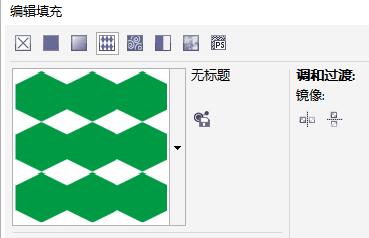
1、打开Coreldraw X7软件,新建空白文档,绘制一个绿色的六边形。如下图: 2、选中六边形,点击文件菜单,点击导出,如下图: [阅读全文]
[ CorelDRAW教程 ] 发布日期: 2021-05-17 | [H:19081]
1、打开CDR软件,绘制两个同心圆。效果如下: 2、再使用钢笔工具,绘制一个翅膀的形状出来。 3、同样再绘制另一条[阅读全文]
[ CorelDRAW教程 ] 发布日期: 2021-04-06 | [H:7616]
1、CDR轮廓展开工具栏上没有轮廓笔怎么办? 2、点击自定义工具,找到CDR轮廓展开工具栏下面的轮廓笔没有打勾。 [阅读全文]
[ CorelDRAW教程 ] 发布日期: 2021-04-06 | [H:13943]Copyright @ 2006-2024 rjzxw.com Inc All Rights Reserved. 软件自学网 版权所有
联系我们
赣ICP备17006577号-1  赣公网安备 36082102000008号