您的位置:首页 > Creo教程 > CREO如何创建90度的梯形平整面 返回首页

CREO如何创建90度的梯形平整面

时间:2025-07-22 09:32:27  作者:彭老师

1、打开CERO6.0软件,创建一个钣金件。

CREO如何创建90度的梯形平整面第1步

2、点击平整选项卡。

CREO如何创建90度的梯形平整面第2步

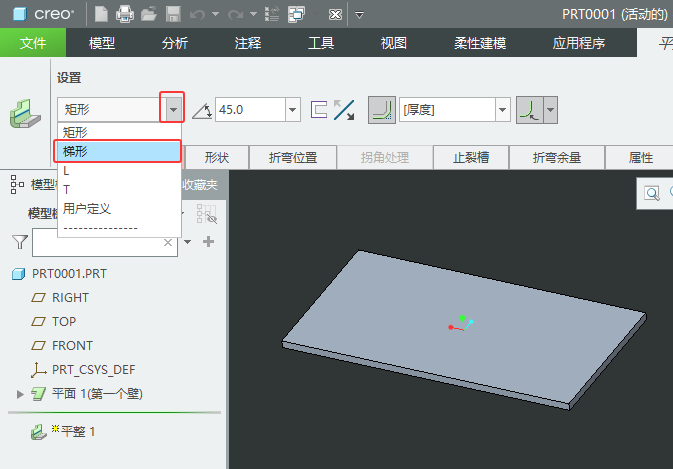
3、选择梯形设置。

CREO如何创建90度的梯形平整面第3步

4、设置角度为90度。

CREO如何创建90度的梯形平整面第4步

5、选择钣金的边对象,双击长度改成10长度。角度为30度。

CREO如何创建90度的梯形平整面第5步

6、选择设置好相关的参数后,点击确定。

CREO如何创建90度的梯形平整面第6步

7、这样就创建好了90度的梯形平整面。
CREO如何创建90度的梯形平整面第7步
  

上一个教程:CREO6.0如何创建L形平整面
下一个教程:CREO6.0如何绘制45度的矩形平整面