|
|
|
|
|
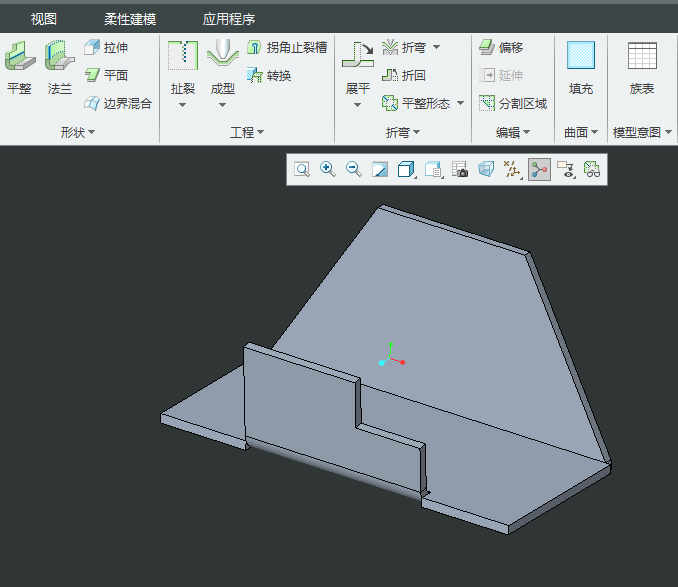
1、打开CERO6.0软件,创建一个钣金件。
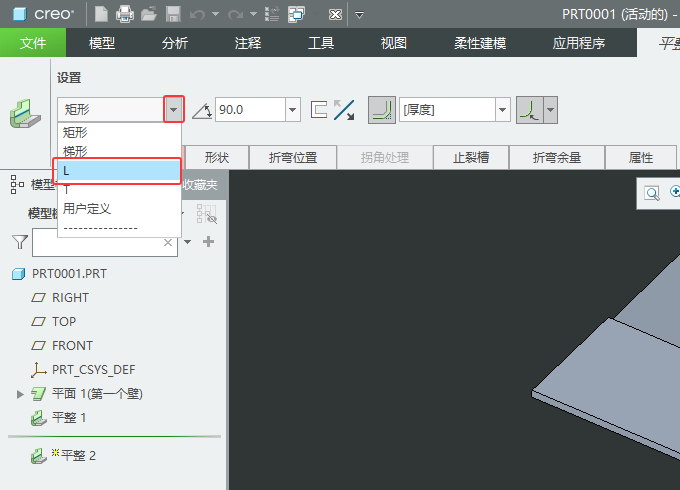
2、点击平整选项卡。
3、选择L形设置。
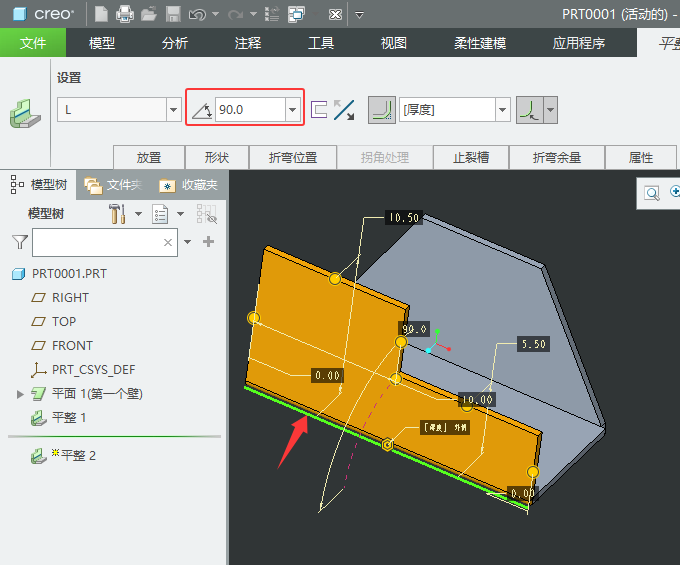
4、设置角度为90度。
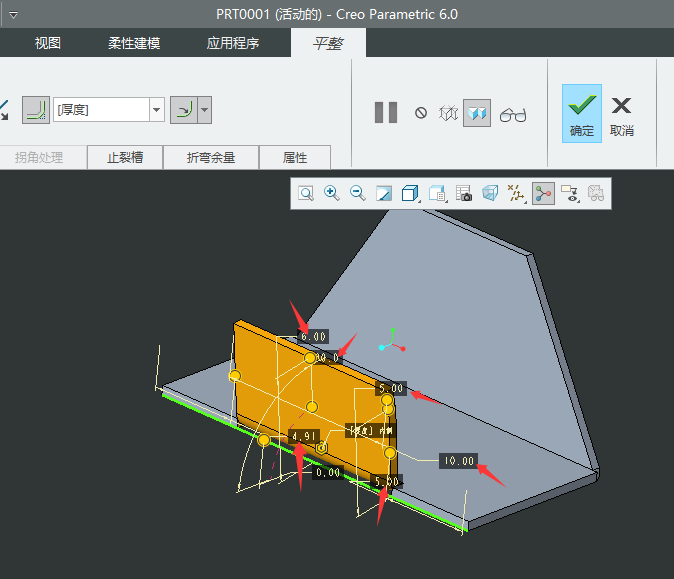
5、选择钣金的边对象,设置所有参数值。
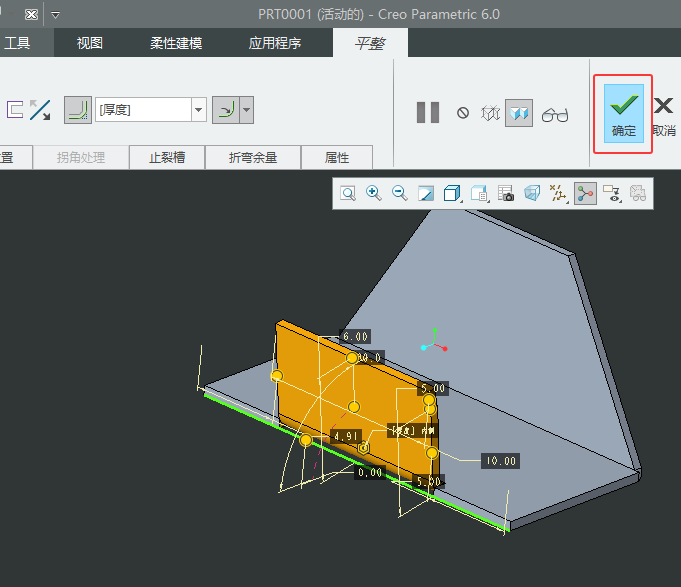
6、选择设置好相关的参数后,点击确定。
7、这样就创建好了90度的L形平整面。
|
|
|
Copyright @ 2006-2024 rjzxw.com Inc All Rights Reserved. 软件自学网 版权所有
联系我们
赣ICP备17006577号-1  赣公网安备 36082102000008号