


 |
图文教程是用图片展示加上文字说明的方式制作成的教程,图文教程全面细致通俗易懂,有CAD教程,AI教程,PS教程,办公软件教程,平面设计,室内设计,机械设计,多媒体,网页设计,操作系统等各类教程,欢迎您来学习。
|
图文教程 |
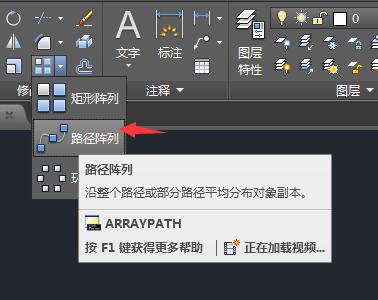
第1步、点击阵列图标里面的路径阵列。或是输入ARRAYPATH空格。 第2步、选择圆的图形,空格。 第3步、选择路[阅读全文]
[ CAD教程 ] 发布日期: 2023-07-24 | [H:41418]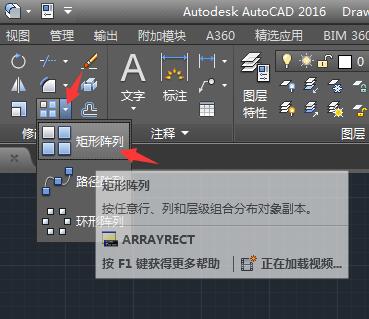
第1步、点击阵列工具系列的矩形阵列,或是输入ARRAYRECT命令空格。 第2步、选择矩形后空格。 第3步、然后就[阅读全文]
[ CAD教程 ] 发布日期: 2023-07-24 | [H:31298]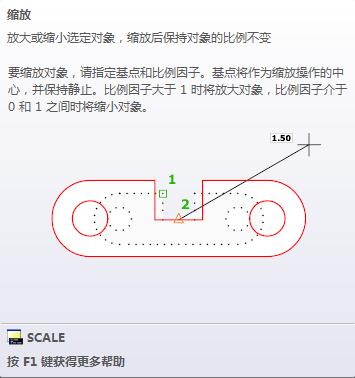
第1步、点击缩放工具,或是输入SCALE命令空格。 第2步、选择多边形对象。空格下一步。 第3步、然后选点基点,就[阅读全文]
[ CAD教程 ] 发布日期: 2023-07-24 | [H:9404]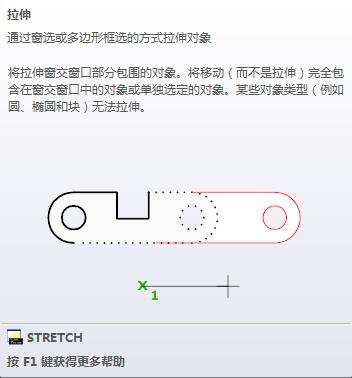
第1步、点击拉伸图标,或是输入STRETCH命令空格。 第2步、选对象要注意了,从右上角向左下角框选。效果如下: [阅读全文]
[ CAD教程 ] 发布日期: 2023-07-24 | [H:10044]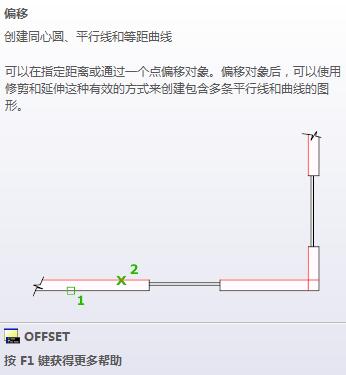
第1步、点击偏移工具,或是输入OFFSET命令空格。文章有什么不明白加彭老师微信:rjzxwp 第2步、设置指定偏移距离。在这里我设置为2m[阅读全文]
[ CAD教程 ] 发布日期: 2023-07-24 | [H:22896]
第1步、先绘制一个矩形出来,然后选中CAD矩形,文章有不明白的加彭老师微信:rjzxwp 第2步、选中矩形后,点击分解图标。将复合对象分解为[阅读全文]
[ CAD教程 ] 发布日期: 2023-07-24 | [H:14130]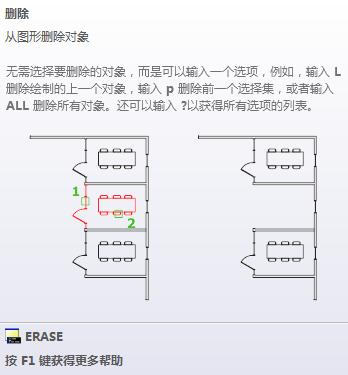
第1步、点击删除工具,或是输入ERASE命令空格。 第2步、选择对象,就是要删除的对象。 第3步、然后空格,你就会[阅读全文]
[ CAD教程 ] 发布日期: 2023-07-24 | [H:11311]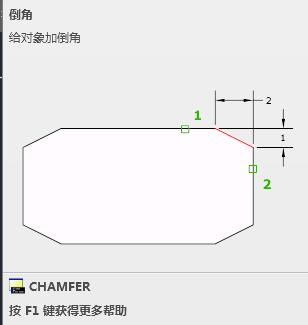
第1步、先绘制一个矩形工具,然后点击倒角命令。或是输入CHA命令然后空格。 第2步、然后点击距离D或是输入D空格。 [阅读全文]
[ CAD教程 ] 发布日期: 2023-07-24 | [H:14592]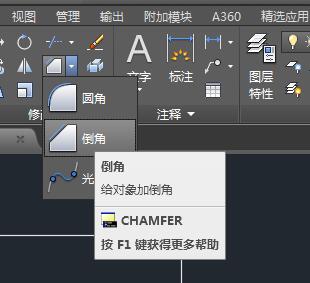
第1步、打开软件,用矩形工具,绘制一个矩形出来。然后点击倒角图标。 第2步、看一下当前倒角设置是不是自已想要的,如果不行就要设置,如果是就点[阅读全文]
[ CAD教程 ] 发布日期: 2023-07-24 | [H:14803]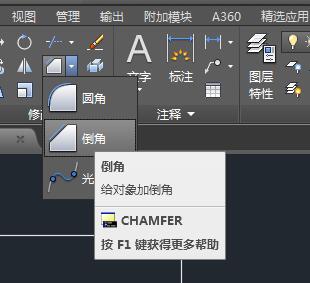
第1步、先绘制一下矩形出来,然后点击倒角图标,或是输入CHA命令空格。 第2步、然后点击角度A模式。进入。 第3步[阅读全文]
[ CAD教程 ] 发布日期: 2023-07-24 | [H:9314]
第1步、选择三个或是三个以上的对象,点击对齐面板。 第2步、然后点击水平居中分布。这样对象就以中心点为准。把三个对象中心到中心进行平分距离出[阅读全文]
[ AI教程 ] 发布日期: 2023-09-03 | [H:11143]
第1步、选三个或是多个对象,点击属性栏上面的对齐功能。 第2步、点击水平左分布,也就是能对象的最左边到另一个对象的最左边为准。来分布对象。 [阅读全文]
[ AI教程 ] 发布日期: 2023-09-03 | [H:11317]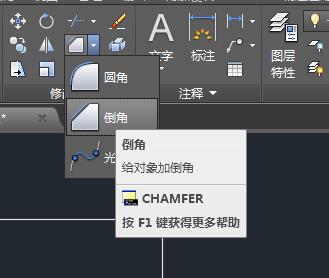
第1步、点击倒角图标或是在命令框里输入CHA倒角命令空格。 第2步、然后看命令的当前设置,就可以看到不修剪模式,还有当前倒角距离设置。 [阅读全文]
[ CAD教程 ] 发布日期: 2023-07-24 | [H:16998]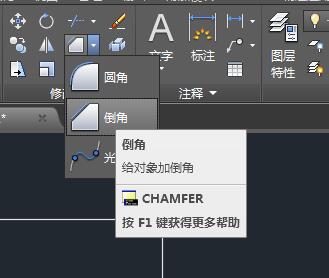
第1步、绘制一个矩形先,再点击倒角图标,或是输入CHA命令后空格。 第2步、然后设置倒角距离,点击距离D或是输入D空格。 [阅读全文]
[ CAD教程 ] 发布日期: 2023-07-24 | [H:43595]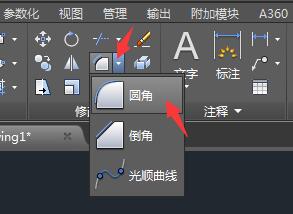
第1步、用REC命令绘制一个矩形,然点击圆角图标,或是输入F倒圆角命令空格。 第2步、然后点击半径R。或是输入R空格。 [阅读全文]
[ CAD教程 ] 发布日期: 2023-07-24 | [H:26470]Copyright @ 2006-2024 rjzxw.com Inc All Rights Reserved. 软件自学网 版权所有
联系我们
赣ICP备17006577号-1  赣公网安备 36082102000008号