


 |
图文教程是用图片展示加上文字说明的方式制作成的教程,图文教程全面细致通俗易懂,有CAD教程,AI教程,PS教程,办公软件教程,平面设计,室内设计,机械设计,多媒体,网页设计,操作系统等各类教程,欢迎您来学习。
|
图文教程 |

第1步、选打开要转的AI文件,点击文件菜单,点击导出。 第2步、弹出导出设置,保存类型设置DXF格式。点击导出。 [阅读全文]
[ AI教程 ] 发布日期: 2023-08-23 | [H:57446]
第1步、选择线框图形,点击文件菜单--导出。 第1步、弹出导出对话框,设置文件名,还有导出存放的路径,更重要的是保存类型要设置CAD格式DW[阅读全文]
[ AI教程 ] 发布日期: 2023-08-23 | [H:21414]
第1步、选择所有图形,点击文件菜单,点击导出,在导出面板上面的保存类型选择PNG模式,点击导出。 第2步、弹出PNG选项,分辨率如果设置是屏[阅读全文]
[ AI教程 ] 发布日期: 2023-08-23 | [H:63962]
第1步、选择设置好图标,点击文件菜单,点击导出。 第2步、弹出导出对话框,保存类型设置为png格式。点击导出。 第[阅读全文]
[ AI教程 ] 发布日期: 2023-08-23 | [H:29612]
第1步、选中设计好的图形,点击文件菜单,点击导出。 第2步、弹出导出对话框,保存类型设置JPG格式。点击导出。 第[阅读全文]
[ AI教程 ] 发布日期: 2023-08-23 | [H:34516]
第1步、首先要用illustrator软件设计好的作品或是打开设计好的作品,点击文件菜单,点击存储为或是按快捷键:Shift+Ctrl+S。 [阅读全文]
[ AI教程 ] 发布日期: 2023-08-23 | [H:32332]
第1步、首先我们要用illustrator软件设计好稿件,然后点击文件菜单,点击存储为或是按Shift+Ctrl+S的快捷方法。 第2步、弹[阅读全文]
[ AI教程 ] 发布日期: 2023-08-23 | [H:30593]
第1步、先打开illustrator软件,点击文件菜单,点击最近打开的文件,就可以弹出最近打开过的10个文件名称。 第2步、选择你要打开的文[阅读全文]
[ AI教程 ] 发布日期: 2023-08-23 | [H:17209]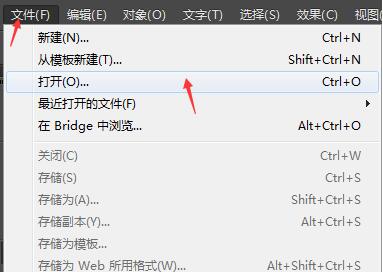
第1步、先打开illustrator软件,点击文件菜单,点击打开或是按Ctrl+O快捷键。 第2步、弹出打开对话框,选择要打开的AI文件,然[阅读全文]
[ AI教程 ] 发布日期: 2023-08-23 | [H:8465]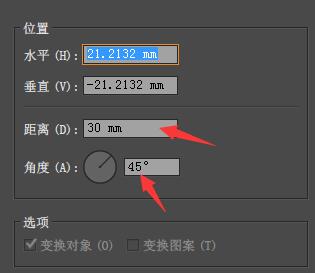
第1步、点击椭圆工具,绘制一个正圆,来作为移动的对象。 第2步、选中圆形,按enter键不放,设置距离30mm,角度为45度。 [阅读全文]
[ AI教程 ] 发布日期: 2023-08-23 | [H:22564]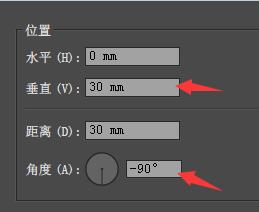
第1步、点击矩形工具,绘制一个矩形来做例子。 第2步、选中矩形,按enter键不放,在移动设置中设置角度为-90,就是向下移动的意思,距离为[阅读全文]
[ AI教程 ] 发布日期: 2023-08-23 | [H:20653]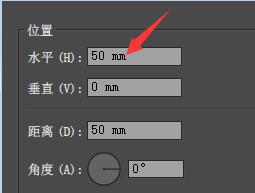
第1步、首先使用矩形工具,绘制一个矩形出来。 第2步、选中矩形,按Enter键,弹出移动对话框,水平设置指定的参数,垂直为零。点击一个预览。[阅读全文]
[ AI教程 ] 发布日期: 2023-08-23 | [H:26147]
第1步、打开一张设计好的贴纸。我们以这个实例为准,加出血位与裁切标记。 第2步、选择外框,点击对象菜单里面的路径,点击偏移路径,设置位移为1[阅读全文]
[ AI教程 ] 发布日期: 2023-08-23 | [H:31607]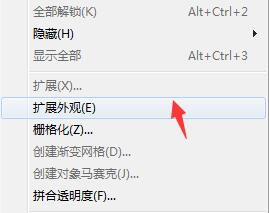
第1步、点击文字工具,输入软件自学网五个字内容出来。 第2步、选择文字,点击效果菜单,点击风格化里面的投影。 第3[阅读全文]
[ AI教程 ] 发布日期: 2023-08-23 | [H:20214]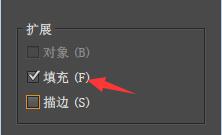
第1步、点击矩形工具,绘制一个矩形出来,作为本次问题的例子。 第2步、选中矩形,点击填充颜色的小三角形,点击库里面的图案,图案里面的基本图形[阅读全文]
[ AI教程 ] 发布日期: 2023-08-23 | [H:34798]Copyright @ 2006-2024 rjzxw.com Inc All Rights Reserved. 软件自学网 版权所有
联系我们
赣ICP备17006577号-1  赣公网安备 36082102000008号