|
图文教程是用图片展示加上文字说明的方式制作成的教程,图文教程全面细致通俗易懂,有CAD教程,AI教程,PS教程,办公软件教程,平面设计,室内设计,机械设计,多媒体,网页设计,操作系统等各类教程,欢迎您来学习。
|
图文教程 |

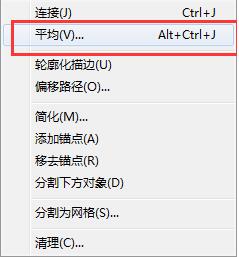
效果图: 第1步、点击矩形工具,绘制一个圆角的矩形出来,填充深红色。 第2步、然后再使用钢笔工具,绘制一个喇叭的图[阅读全文]
[ AI教程 ] 发布日期: 2023-09-30 | [H:7264]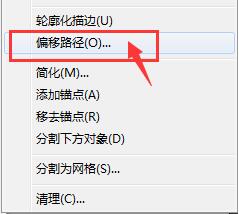
第1步、我们先绘制一个矩形来做例子。 第2步、选中对象,点击对象菜单里面的路径--偏移路径。 第3步、弹出偏移路径[阅读全文]
[ AI教程 ] 发布日期: 2023-08-23 | [H:40459]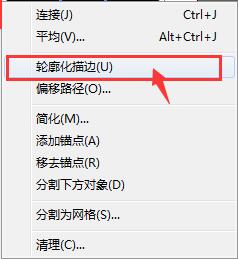
第1步、使用椭圆工具(L),按住Shift不放,绘制一个正圆出来,描边设置60pt粗一些。 第2步、选择圆形,点击对象菜单,点击路径,选择轮[阅读全文]
[ AI教程 ] 发布日期: 2023-08-23 | [H:20420]
第1步、点击文件菜单,点击置入或是Shift+Ctrl+P。 第2步、选择dwg文件。点击置入。 第3步、双击空白[阅读全文]
[ AI教程 ] 发布日期: 2023-08-23 | [H:45983]
第1步、比如有二个不相交的直线。如下图所示: 第2步、选中二条直线,点击对象菜单,点击路径。再点连接。 第3步、或[阅读全文]
[ AI教程 ] 发布日期: 2023-08-23 | [H:21893]
效果图: 第1步、按M键,绘制一大一小的矩形出来。如下图所示: 第2步、按建,绘制二条直线段出来。如下图所示: [阅读全文]
[ AI教程 ] 发布日期: 2023-09-30 | [H:7878]
效果图: 第1步、点击钢笔工具,绘制下面图形,如下图所示: 第2步、然后再使用钢笔工具,绘制一个三角形出来。 [阅读全文]
[ AI教程 ] 发布日期: 2023-09-30 | [H:6685]
效果图: 第1步、点击椭圆工具或是按L键,按住Shift不放,绘制一个正圆出来。 第2步、选择小圆,点击对象菜单里[阅读全文]
[ AI教程 ] 发布日期: 2023-09-30 | [H:7010]
效果图: 第1步、点击椭圆工具,绘制四个不同大小的圆形出来。 第2步、然后使用直线段工具,绘制三条直线出来。分别连[阅读全文]
[ AI教程 ] 发布日期: 2023-09-30 | [H:7189]
效果图: 第1步、点击钢笔工具,绘制下面直线图形。 第2步、然后再使用钢笔工具,绘制一个直角,然后绘制一个斜线出来[阅读全文]
[ AI教程 ] 发布日期: 2023-09-30 | [H:7102]
效果图: 第1步、使用矩形工具,绘制一个矩形出来。 第2步、然后使用椭圆工具,绘制二个小圆出来。 [阅读全文]
[ AI教程 ] 发布日期: 2023-09-30 | [H:8864]
效果图: 第1步、先绘制一个矩形图形出来,点击自由变形工具。进行透视扭曲设置。 第2步、使用椭圆工具,绘制一个圆形[阅读全文]
[ AI教程 ] 发布日期: 2023-09-30 | [H:9379]
效果图: 第1步、使用椭圆工具,绘制三个大小一样的圆形出来。 第2步、然后使用直线段工具,在三个圆上面绘制一条直线[阅读全文]
[ AI教程 ] 发布日期: 2023-09-30 | [H:8774]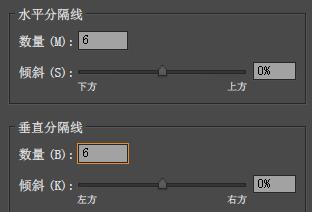
第1步、点击矩形网络工具,点击空白画板,就会弹出矩形网格工具选项,上面是设置是矩形的大小。下面是设置网格数,水平分隔线越来,列就最多。垂直分隔线越多,行就越多。 [阅读全文]
[ AI教程 ] 发布日期: 2023-08-23 | [H:25809]Copyright @ 2006-2024 rjzxw.com Inc All Rights Reserved. 软件自学网 版权所有
联系我们
赣ICP备17006577号-1  赣公网安备 36082102000008号