


 |
图文教程是用图片展示加上文字说明的方式制作成的教程,图文教程全面细致通俗易懂,有CAD教程,AI教程,PS教程,办公软件教程,平面设计,室内设计,机械设计,多媒体,网页设计,操作系统等各类教程,欢迎您来学习。
|
图文教程 |
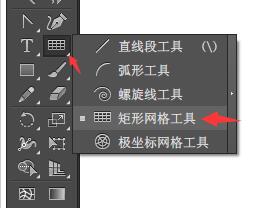
第1步、点击工具栏上面的矩形网格工具,就可以开始绘制网格了。 第2步、然后就可以在画板上面拖动工具绘制矩形网格出来了。 [阅读全文]
[ AI教程 ] 发布日期: 2023-08-23 | [H:11046]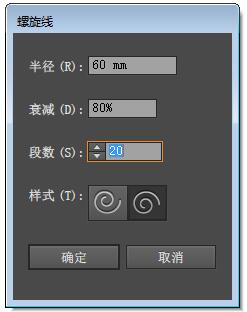
第1步、点击螺旋线工具,点击空白画板区。就会弹出螺旋线属性对话框出来。你就可以设置你想要的参数,点击确定。 第2步、确定后就可以自动绘出上面[阅读全文]
[ AI教程 ] 发布日期: 2023-08-23 | [H:8681]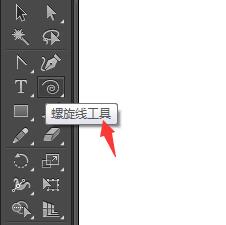
第1步、点击螺旋线工具,就可能开始绘制螺旋图案了。 第2步、然后就在绘画区里面,拖动绘制出来螺旋图案。 [阅读全文]
[ AI教程 ] 发布日期: 2023-08-23 | [H:12684]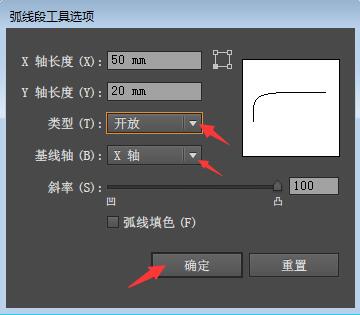
第1步、点击弧形工具,按Enter键不放,就会弹出弧线段工具选项。然后就可以设置你想要的设置了。每个设置都试一下。 第2步、然后就可以绘制一[阅读全文]
[ AI教程 ] 发布日期: 2023-08-23 | [H:9494]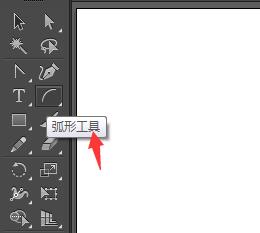
第1步、点击弧形工具, 第2步、然后就可以绘制弧形出来了。 [阅读全文]
[ AI教程 ] 发布日期: 2023-08-23 | [H:11217]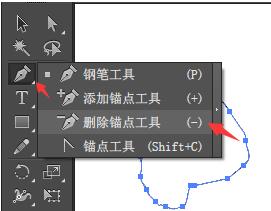
第1步、使用钢笔工具绘制图形,有时候我们绘制出来的图形锚点太多了。 第2步、然后点击删除锚点工具。就可以点击路径上面的要删除的锚点了。当然按[阅读全文]
[ AI教程 ] 发布日期: 2023-08-23 | [H:44640]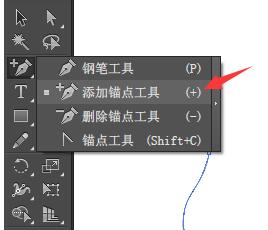
第1步、点击钢笔工具,绘制一条曲线出来。 第2步、然后,点击添加锚点工具。 第3步、然后就在路径上面点击要添加的位[阅读全文]
[ AI教程 ] 发布日期: 2023-08-23 | [H:89829]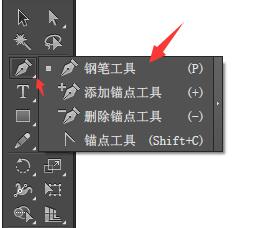
第1步、点击工具栏,点击钢笔工具右下角小三角,进入钢笔工具。或是按P键。 第2步、进入钢笔工具模式下,按住Shift不放,就可以绘制直线,绘[阅读全文]
[ AI教程 ] 发布日期: 2023-08-23 | [H:33660]
效果图: 第1步、点击椭圆工具,绘制一个大圆出来。 第2步、然后使用钢笔工具,绘制游戏的外框出来。 [阅读全文]
[ AI教程 ] 发布日期: 2023-09-30 | [H:9076]
效果图: 第1步、点击钢笔工具,绘制一个杯子效果出来。如下图: 第2步、然后绘制一个吸管出来。如下图: [阅读全文]
[ AI教程 ] 发布日期: 2023-09-30 | [H:8751]
效果图: 第1步、点击曲率工具,绘制一个正方形外框出来。 第2步、然后在里面绘制一支笔的图案出来。 [阅读全文]
[ AI教程 ] 发布日期: 2023-09-30 | [H:8141]
效果图: 第1步、点击曲率工具或是按Shift+~,开始绘制一个音乐符号出来。效果如下: 第2步、还可以用曲率工具[阅读全文]
[ AI教程 ] 发布日期: 2023-09-30 | [H:7807]
效果图: 第1步、点击钢笔工具,绘制一个简易的跑步图形出来。 第2步、然后使用椭圆工具,绘制一个大的圆形在外面。 [阅读全文]
[ AI教程 ] 发布日期: 2023-09-30 | [H:10271]
效果图: 第1步、点击钢笔工具,绘制一个骰子的轮廓出来。 第2步、然后再使用钢笔工具,绘制多个小图形出来。 [阅读全文]
[ AI教程 ] 发布日期: 2023-09-30 | [H:8384]
效果图: 第1步、点击曲率工具绘制下面的图形出来,作为电影胶圈的图标,如下图所示: 第2步、同样的方法,再使用曲率[阅读全文]
[ AI教程 ] 发布日期: 2023-09-30 | [H:9231]Copyright @ 2006-2024 rjzxw.com Inc All Rights Reserved. 软件自学网 版权所有
联系我们
赣ICP备17006577号-1  赣公网安备 36082102000008号