|
图文教程是用图片展示加上文字说明的方式制作成的教程,图文教程全面细致通俗易懂,有CAD教程,AI教程,PS教程,办公软件教程,平面设计,室内设计,机械设计,多媒体,网页设计,操作系统等各类教程,欢迎您来学习。
|
图文教程 |
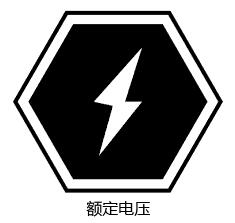
效果图: 第1步、使用多形工具,按住Shift不放,绘制一个正六边形出来。 第2步、选择多边形,点击对象菜单里面的[阅读全文]
[ AI教程 ] 发布日期: 2023-09-23 | [H:9848]
效果图: 第1步、点击多边形工具,按住Shift不放,绘制一个六边形出来。 第2步、选择六边形,点击对象菜单里面的[阅读全文]
[ AI教程 ] 发布日期: 2023-09-23 | [H:8944]
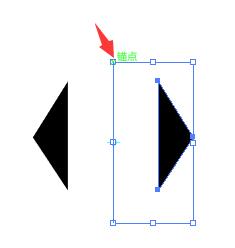
第1步、使用钢笔工具绘制下面的图形。 第2步、点击镜像工具,把中心点移到路径上面或是下面的锚点上都可以。 第3步、[阅读全文]
[ AI教程 ] 发布日期: 2023-09-21 | [H:11249]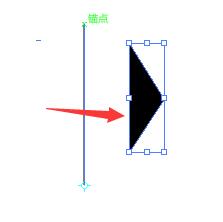
第1步、点击钢笔工具,绘制一个要镜像的三角形出来。 第2步、点击镜像工具,可以点击要镜像的二个点。 第3步、然后三[阅读全文]
[ AI教程 ] 发布日期: 2023-08-23 | [H:33580]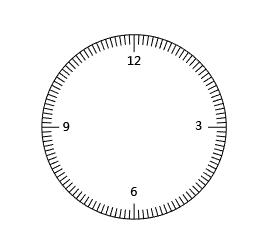
第1步、点击椭圆工具,绘制一个大圆作为直线旋转的参考圆。 第2步、然后使用直线段工具,绘制一条直线。然后复制粘贴下来。 [阅读全文]
[ AI教程 ] 发布日期: 2023-08-23 | [H:16837]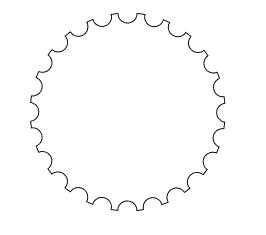
第1步、使用椭圆工具,绘制一个大圆作为旋转的参考圆。 第2步、在大圆的上方,绘制一个小圆。作为要旋转的对象。 第3[阅读全文]
[ AI教程 ] 发布日期: 2023-08-23 | [H:31386]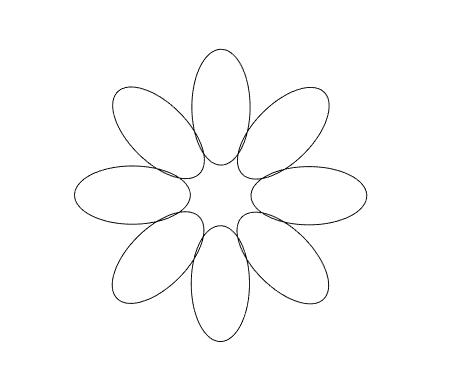
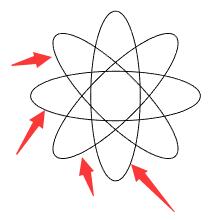
第1步、当我们选择一个对象时,点击旋转工具时,对象中心点有一个蓝色的中心坐标。 第2步、我们可以用鼠标移动这个蓝色的坐标到椭圆的下面的锚点上[阅读全文]
[ AI教程 ] 发布日期: 2023-08-23 | [H:47993]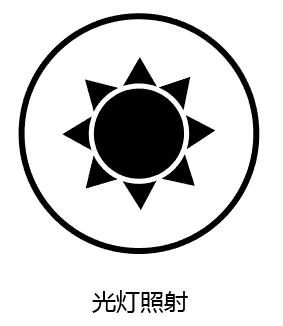
效果图: 第1步、点击椭圆工具,绘制一个正圆出来。 第2步、然后使用钢笔工具,绘制一个三角形出来。 [阅读全文]
[ AI教程 ] 发布日期: 2023-09-21 | [H:10145]
效果图: 第1步、点击椭圆工具,绘制一个椭圆。 第2步、然后复制一个椭圆出来。效果如下: [阅读全文]
[ AI教程 ] 发布日期: 2023-09-21 | [H:8160]
效果图: 第1步、点击椭圆工具,绘制一个正圆。下图所示: 第2步、选择小圆,点击对象菜单里面的路径--偏移路径[阅读全文]
[ AI教程 ] 发布日期: 2023-09-21 | [H:21495]
效果图、 第1步、点击椭圆工具,按着Shift不放,绘制一个正圆。 第2步、再使用钢笔工具,绘制出水滴的图形出来。[阅读全文]
[ AI教程 ] 发布日期: 2023-09-21 | [H:8674]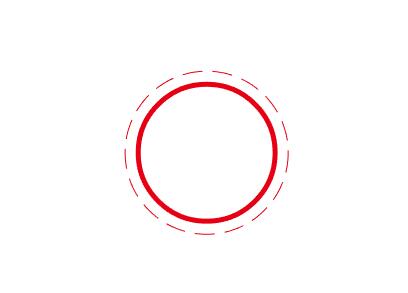
第1步、我们拿下面的图形要设置。选中要设置的圆。 第2步、点击描边。设置虚线。设置虚线为20pt,间隙为10pt。 [阅读全文]
[ AI教程 ] 发布日期: 2023-08-23 | [H:40757]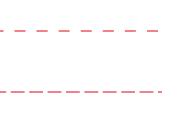
第1步、先设置描边,点描边功能,点击虚线打勾,在虚线那里设置你想要的参数。在这里我们设置12pt。 第2步、然后点击直线段工具,绘制直线,这[阅读全文]
[ AI教程 ] 发布日期: 2023-08-23 | [H:31344]Copyright @ 2006-2024 rjzxw.com Inc All Rights Reserved. 软件自学网 版权所有
联系我们
赣ICP备17006577号-1  赣公网安备 36082102000008号