


 |
图文教程是用图片展示加上文字说明的方式制作成的教程,图文教程全面细致通俗易懂,有CAD教程,AI教程,PS教程,办公软件教程,平面设计,室内设计,机械设计,多媒体,网页设计,操作系统等各类教程,欢迎您来学习。
|
图文教程 |
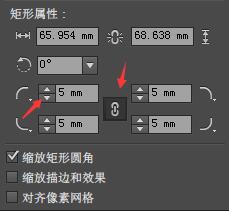
第1步、先使用矩形工具,绘制一个50x80mm的矩形出来。 第2步、如果上面要倒成半圆形,就用直接选择工具,框选上面二个节点。选好后如下面效[阅读全文]
[ AI教程 ] 发布日期: 2023-08-23 | [H:20978]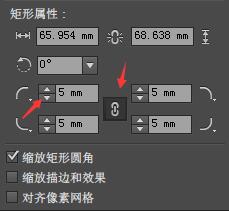
第1步、点击圆角矩形工具。开始绘制圆角矩形。 第2步、点击空白绘制区拖动后就可以绘制一个圆角矩形出来。 第3步、然[阅读全文]
[ AI教程 ] 发布日期: 2023-08-23 | [H:35035]
效果图: 第1步、使用钢笔工具,绘制一个脚的形状。 第2步、然后再使用钢笔工具,绘制一个脚掌的形状。 第3步、然后现绘制三条直线作装饰。 第4步、然[阅读全文]
[ CorelDRAW教程 ] 发布日期: 2018-08-06 | [H:10423]
效果图: 第1步、使用钢笔工具,绘制下面杯底的图形。 第2步、同样的方法,使用钢笔工具,绘制下面图形作为杯纹。 第3步、然后再使用钢笔工具,绘制杯把。 [阅读全文]
[ CorelDRAW教程 ] 发布日期: 2018-08-06 | [H:10736]
效果图: 第1步、使用椭圆工具绘制一个填充的黑色圆与一个没有填充只有外框的圆。 第2步、再用矩形工具与圆形工具,绘[阅读全文]
[ AI教程 ] 发布日期: 2023-09-21 | [H:7469]
效果图: 第1步、使用椭圆工具与直线工具,绘制下面图形如下: 第2步、然后使用矩形工具,绘制下面底座。如下图所示:[阅读全文]
[ AI教程 ] 发布日期: 2023-09-21 | [H:10563]
第1步、使用椭圆工具,绘制一个正圆,把描边设置粗一些。效果如下: 第2步、选中圆形,点击对象菜单里面的路径,点击轮廓化描边。 [阅读全文]
[ AI教程 ] 发布日期: 2023-08-23 | [H:32077]
第1步、用AI软件的矩形工具,绘制一个长方形。 第2步、然后点击直线选择工具。进行倒圆角。调整最大圆角设置,就变成了圆环。 [阅读全文]
[ AI教程 ] 发布日期: 2023-08-23 | [H:24898]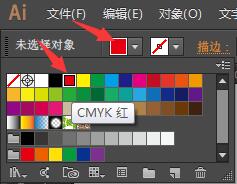
第1步、当填充与描边颜色无填充时,下面的前景与背景颜都是一条斜线。 第2步、然后绘制出来的矩形没有颜色。 第3步、[阅读全文]
[ AI教程 ] 发布日期: 2023-08-23 | [H:24267]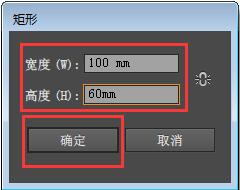
第1步、点击矩形工具,或是按M键。点击空白区域拖动就可以绘制出来矩形,当然向四周拖动出来。这种是绘出随意大小的矩形了。 第2步、然后也可以点[阅读全文]
[ AI教程 ] 发布日期: 2023-08-22 | [H:26906]
第1步、右击解压illustrator CS3绿色版压缩包。选第四个设置。 第2步、解压后,双击打开Adobe illustrator CS[阅读全文]
[ AI教程 ] 发布日期: 2023-08-24 | [H:10383]
第1步、用360好压软件,进行解压illustrator cs2安装压缩包。右击安装包,点第四个解压到对应的软件名。 第2步、解压后,进入文[阅读全文]
[ AI教程 ] 发布日期: 2023-08-24 | [H:10902]
第1步、右击软件压缩包,点击解压到illustrator这个文件夹名称。 第2步、解压后,双击进入文件夹里面,双击“SETUP”开始安装程序[阅读全文]
[ AI教程 ] 发布日期: 2023-08-24 | [H:9237]
效果图: 第1步、点击多边形工具,绘制一个正六边形。 第2步、选择六边形,点击对象菜单里面的路径,点击偏移路径,设[阅读全文]
[ AI教程 ] 发布日期: 2023-09-21 | [H:8384]
效果图: 第1步、点击椭圆工具,绘制一个正圆。如下图所示: 第2步、选择圆形,点击对象菜单里面的路径,选偏移路径,[阅读全文]
[ AI教程 ] 发布日期: 2023-09-21 | [H:13060]Copyright @ 2006-2024 rjzxw.com Inc All Rights Reserved. 软件自学网 版权所有
联系我们
赣ICP备17006577号-1  赣公网安备 36082102000008号