


 |
图文教程是用图片展示加上文字说明的方式制作成的教程,图文教程全面细致通俗易懂,有CAD教程,AI教程,PS教程,办公软件教程,平面设计,室内设计,机械设计,多媒体,网页设计,操作系统等各类教程,欢迎您来学习。
|
图文教程 |

效果图: 第1步、点击椭圆形工具,绘制以下多个大小不同的圆形。 第2步、再使用钢笔工具,绘制下的树干图形。 第3步、然后用形状工具,里面的直线转曲线功能,[阅读全文]
[ CorelDRAW教程 ] 发布日期: 2018-07-06 | [H:9109]
效果图: 第1步、点击椭圆工具绘大小不同的四个圆形。 第2步、然后,再使用钢笔工具,绘制以下图形设计。 第3步、然后用形状工具里面的直线变曲线工具,把直线[阅读全文]
[ CorelDRAW教程 ] 发布日期: 2018-07-06 | [H:11829]
效果图: 第1步、使用钢笔工具,绘制一条曲线,曲线的效果如下图所示: 第2步、选择曲线,点击艺术笔工具,选择一个笔的样式,曲线的[阅读全文]
[ CorelDRAW教程 ] 发布日期: 2018-07-05 | [H:9439]
效果图: 第1步、点击钢笔工具,用两点一线的方法把下面图形绘制出来。如下图所示: 第2步、然后用形状工具里面的转换为曲线。把所有[阅读全文]
[ CorelDRAW教程 ] 发布日期: 2018-07-05 | [H:11589]
第1步、点击导入图标,点击文件里面的图片,点击导入。 第2步、然后拖动鼠标,就可以导入了,拖动多大就导入多大。 第3步、然后图片就导入进来了。 第4步、另[阅读全文]
[ CorelDRAW教程 ] 发布日期: 2018-07-05 | [H:18744]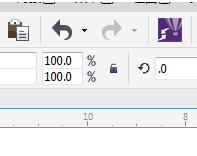
第1步、撤消记录与重做记录,是可以使用好几步。比例这个矩形,我先填充了红色,再填充蓝色后。 第2步、发现自已多点了,那就可以点击撤消图标返回到红色。 第3步、如[阅读全文]
[ CorelDRAW教程 ] 发布日期: 2018-07-05 | [H:8148]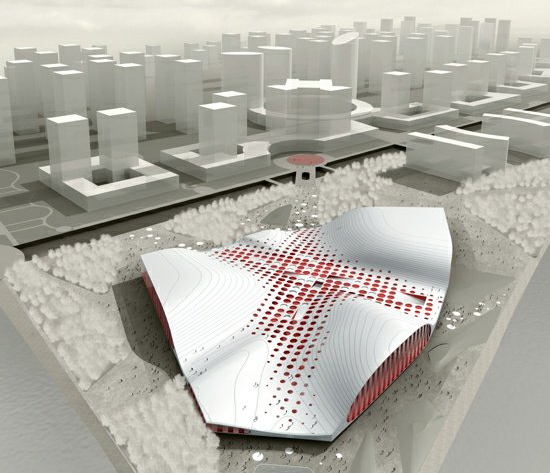
效果图 第1步:先建一个Nurbs曲面,点曲面或CV曲面,长度和宽度CV数开始不要设得太高,以后可以增加。由点曲面创建的曲面其顶点紧贴曲面。而CV曲面则顶点远离曲面。[阅读全文]
[ 3DMAX教程 ] 发布日期: 2018-07-04 | [H:32564]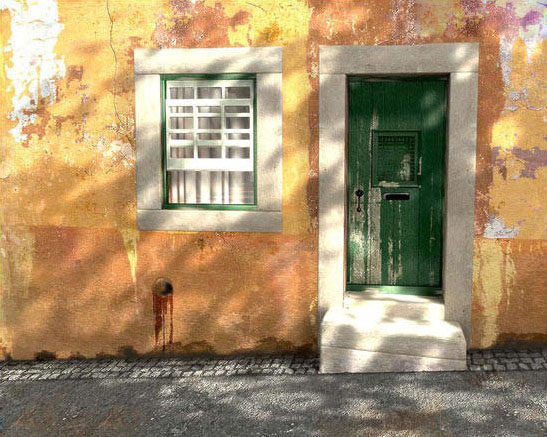
效果图:从网络上找到了一些图片,它们与我的想法不谋而合:狭窄的街道,到处都是尘土,被腐蚀得满是污痕的墙壁,生锈的旧门,具有代表性的窗户和人行道,还有一种独特的光照。现在可以[阅读全文]
[ 3DMAX教程 ] 发布日期: 2018-07-04 | [H:11189]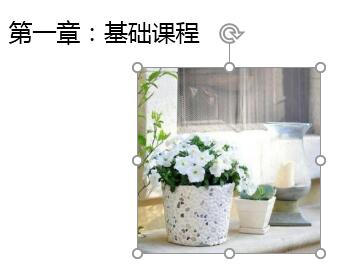
第一步、点击开始菜单里面的新建幻灯片,里面有很多模版。 第二步、选一个喜欢的模版后,就多出一个新建的幻灯片来。如下图所示: [阅读全文]
[ PowerPoint教程 ] 发布日期: 2024-04-14 | [H:10251]
第一步、打开PPT2016软件,就可以看到下面的内容。 第二步、然后点击单击此处添加标题,就是我们自已要设置的内容。如下图所示就可完成了。修[阅读全文]
[ PowerPoint教程 ] 发布日期: 2024-04-14 | [H:8466]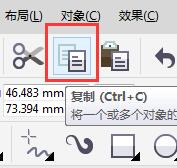
第一步、选中对象点击复制图标或是按Ctrl+C。 第二步、然后点击粘贴图标,或是按Ctrl+V进行粘贴。 第三步、它是粘贴在原对象上面,要移开他就可以看得出来有[阅读全文]
[ CorelDRAW教程 ] 发布日期: 2018-02-23 | [H:17899]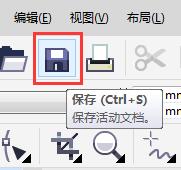
第一步、打开CorelDRAW X7设计好了作品,点击保存图标,或是按Ctrl+S保存快捷键。 第二步、然后就会弹出保存绘图对话框,选择存入的盘,输入文件名。设置版本[阅读全文]
[ CorelDRAW教程 ] 发布日期: 2018-02-23 | [H:12723]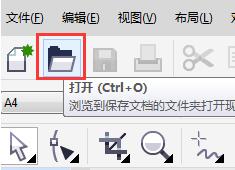
第一步、打开CorelDRAW X7软件,点击打开图标或是按Ctrl+O快捷键。 第二步、弹出打开绘图菜单,选择文档存在的盘,选中要打开的文档,点击打开。 第三[阅读全文]
[ CorelDRAW教程 ] 发布日期: 2018-02-23 | [H:9772]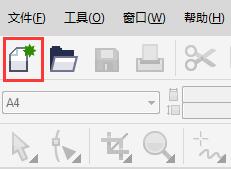
第一步、打开CorelDRAW X7软件,点击创建新文档图标。 第二步、在弹出创建新文档对话框上面设置你要的参数,点击确定。 第三步、就这样一个新的空白画布就出[阅读全文]
[ CorelDRAW教程 ] 发布日期: 2018-02-23 | [H:9375]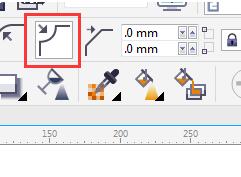
第一步、选中矩形,点击矩形属性栏上面的扇形角图标。 第二步、就可以在后面四个角的参数内设置半径大小了,同样中间的锁是锁的,那就是同时所有的角倒扇形角哦! 第三步[阅读全文]
[ CorelDRAW教程 ] 发布日期: 2018-02-22 | [H:13708]Copyright @ 2006-2024 rjzxw.com Inc All Rights Reserved. 软件自学网 版权所有
联系我们
赣ICP备17006577号-1  赣公网安备 36082102000008号