


 |
图文教程是用图片展示加上文字说明的方式制作成的教程,图文教程全面细致通俗易懂,有CAD教程,AI教程,PS教程,办公软件教程,平面设计,室内设计,机械设计,多媒体,网页设计,操作系统等各类教程,欢迎您来学习。
|
图文教程 |
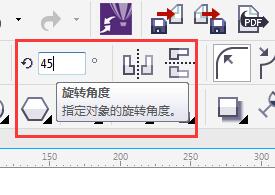
第一步、选中矩形,在矩形属性栏上面的旋转角度这里设置45度。这样就可以指定对象的旋转角度是多少了。 第二步、旋转45度后的效果。 [阅读全文]
[ CorelDRAW教程 ] 发布日期: 2018-02-22 | [H:17311]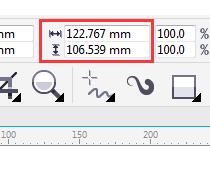
第一步、例如我们绘制一个矩形不是我们想要的尺寸,就用选择工具选中矩形对象,观看矩形的宽与高的尺寸是不是我们想要的,如果是就不用改。 第二步、如果不行,就把宽与高直接改[阅读全文]
[ CorelDRAW教程 ] 发布日期: 2018-02-22 | [H:17058]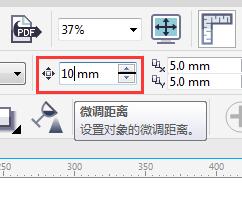
第一步、例如二个对象之前要相隔10mm,那我们在画布属性栏上面的微调距离设置10mm。 第二步、设置好了,选中后面或是前面的对象,按键盘上面的向前或向后移位键。这样二[阅读全文]
[ CorelDRAW教程 ] 发布日期: 2018-02-22 | [H:14135]
第一步、用选择工具,点击空白地方,进行画布属性,在单位设置这里就可以选你想要的单位,例如毫米。那画布尺寸那里就会以mm来显示。 第二步、例如你设置厘米为单位,那画布尺[阅读全文]
[ CorelDRAW教程 ] 发布日期: 2018-02-22 | [H:13046]
第一步、点击选择工具,点击画布空白的地方,就可以打开画布属性。属性上面尺寸后面是设置画布竖向。 第二步、竖向图标后面是设置画布横向的图标,点击就可以设置横向。 [阅读全文]
[ CorelDRAW教程 ] 发布日期: 2018-02-22 | [H:15758]
第一步、用鼠标点击画布空白处,点击属性栏上面的画布设置。系统默认为A4,你可以根据你要的设置选。 第二步、例如我选的是A3,那后面的尺寸就会变成A3的297x420M[阅读全文]
[ CorelDRAW教程 ] 发布日期: 2018-02-22 | [H:18670]
方法一、使用属性栏上面的水平镜像完成。 1、例如你选中三角形,点击属性栏上面的水平镜像图标。 2、那对象就会进行水平镜像处理。效果如下: 方法二、使用CTRL[阅读全文]
[ CorelDRAW教程 ] 发布日期: 2018-02-21 | [H:60166]
第一步、打开CDR软件,点击导入图标,选中导入的图标,点击导入。 第二步、然后拖动鼠标就可以导入进来了。 第三步、然后按F7或是点击椭圆形工具, 第四步、[阅读全文]
[ CorelDRAW教程 ] 发布日期: 2018-02-21 | [H:23706]
第一步、绘制一个矩形,如果有外框颜色要怎么去掉呢。 第二步、选中对象,点击轮廓里面的无轮廓。 第三步、或是选中对象,右击调色板的无颜色。 第四步、以上二种[阅读全文]
[ CorelDRAW教程 ] 发布日期: 2018-02-11 | [H:40365]
第一步、点击矩形工具或是按F6,按住Ctrl不放,拖动工具就可以绘制一个正方形。 第二步、选中正方形,点击属性栏上面的倒圆角,就可以设置四个圆角不同的角度了。中间的锁[阅读全文]
[ CorelDRAW教程 ] 发布日期: 2018-02-11 | [H:25666]
效果图: 第1步:使用椭圆形工具,绘制以下9个圆。 第2步:把上面的图设置圆弧。请参数角度20-160度。 第3步:把上面[阅读全文]
[ CorelDRAW教程 ] 发布日期: 2018-01-22 | [H:12913]
效果图: 第一步:使用矩形工具绘制二个矩形做为工作牌的大小图形。 第二步:再使用矩形工具绘制装饰作为基本内容信息。 第三步[阅读全文]
[ CorelDRAW教程 ] 发布日期: 2018-01-22 | [H:14151]
效果图: 第1步:使用钢笔工具,绘制一个三角形做为帽子底部。 第2步:再使用钢笔工具,绘制帽子的上部分。 第3步:再使用钢[阅读全文]
[ CorelDRAW教程 ] 发布日期: 2018-01-21 | [H:18414]
效果图: 第1步:绘制三个圆形,组成伞的图形。 第2步:选中三个对象,点击智能填充工具,设置蓝色。给下面的域区 第3步:绘[阅读全文]
[ CorelDRAW教程 ] 发布日期: 2018-01-21 | [H:15275]
效果图: 第1步:点击椭圆形工具,按住Ctrl不放,绘制一个正圆。 第2步:再用2点线工具绘制以下的图形。设置线粗为0.75mm,设置黑色。 [阅读全文]
[ CorelDRAW教程 ] 发布日期: 2018-01-21 | [H:7705]Copyright @ 2006-2024 rjzxw.com Inc All Rights Reserved. 软件自学网 版权所有
联系我们
赣ICP备17006577号-1  赣公网安备 36082102000008号