


 |
图文教程是用图片展示加上文字说明的方式制作成的教程,图文教程全面细致通俗易懂,有CAD教程,AI教程,PS教程,办公软件教程,平面设计,室内设计,机械设计,多媒体,网页设计,操作系统等各类教程,欢迎您来学习。
|
图文教程 |
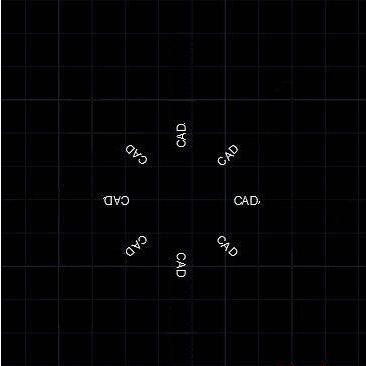
文字是图中很重要的组成部分,有时我们需要将文字根据图形进行旋转,旋转后文字就可能出现不可读的状态,如下图所示。 1、有些文字旋转后,阅读起来[阅读全文]
[ CAD教程 ] 发布日期: 2024-04-14 | [H:25167]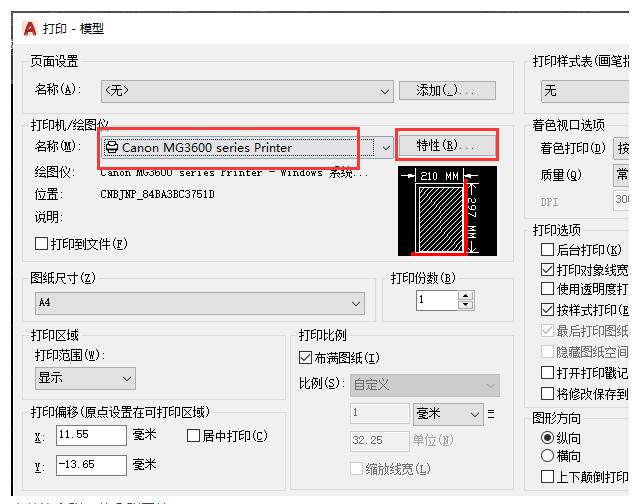
1、CTRL+P调出打印对话框,在【打印机/绘图仪】名称中选择打印机后,点击特性; 2、弹出绘图仪配置编辑器,选择【设备和文档设置】,【修改[阅读全文]
[ CAD教程 ] 发布日期: 2024-04-14 | [H:16981]
1、在CDR里输入二排字。在这里我没有好看字体,我就用别的字体。 2、选中上面的文字,点击这里的封套工具, 3、双击取消中间那个节点[阅读全文]
[ CorelDRAW教程 ] 发布日期: 2017-08-23 | [H:17079]
点击编辑菜单,插入条码。 选择你要的条码类型,ENA-13是中国的 [阅读全文]
[ CorelDRAW教程 ] 发布日期: 2017-08-23 | [H:14721]
步骤1:执行“文件>导入”命令,组合快捷键是(Ctrl+I),打开一张待处理的照片。 步骤2:勾选&ldqu[阅读全文]
[ CorelDRAW教程 ] 发布日期: 2017-07-12 | [H:11465]
1、装完软件的初始界面,工具条的图标和颜料盒的图标都比较小,对于大屏幕的电脑来说,不方便 2、先说Coreldraw9的设置方法。点击窗口---工具列,在弹出的菜[阅读全文]
[ CorelDRAW教程 ] 发布日期: 2017-07-12 | [H:15323]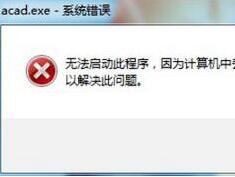
解决cad丢失ac1st16.dll的问题,如下图所示: 针对这种情况,可以找到丢失的文件并将其放到CAD对应的[阅读全文]
[ CAD教程 ] 发布日期: 2024-04-14 | [H:13582]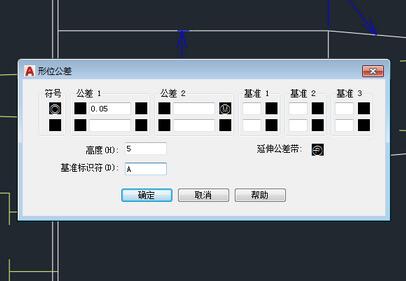
1、打开CAD2017软件,在命令里面输入引线命令:QLEADER 再进入设置输入S命令。 2、进入设置后,其会弹出快速引线设置,在注释类型里设置公[阅读全文]
[ CAD教程 ] 发布日期: 2024-04-14 | [H:21203]
1、新建一个文件,在页面中间画一个矩形,填充为C30、 M60、 Y50、 K20 如图: 2、单击打印按钮,如图: 3、选择分色,将打印分色选上在色彩栏里面调[阅读全文]
[ CorelDRAW教程 ] 发布日期: 2017-05-01 | [H:21381]
1、原因是文件中存在着太多的颜色式样了,CD中就是有这个毛病,式样太多其速度慢得惊人。 2、这些颜色会随着物件复制到新文件中。即是说一个新建文件一个颜色式样也没有,只[阅读全文]
[ CorelDRAW教程 ] 发布日期: 2017-05-01 | [H:19438]
首先在Coreldraw中选择一种字体作为基本素材,最好一般选择字型比较丰满的,例如大黑体或者综艺体。然后按Ctrl + D,再制一个。对齐两个美术字。由于两个都是美术字对[阅读全文]
[ CorelDRAW教程 ] 发布日期: 2017-05-01 | [H:10741]
比如我们要用CorelDRAW X4制作下面这样的一个表格。 1、CorelDRAW X4中点击“表格-创建新表格”。 [阅读全文]
[ CorelDRAW教程 ] 发布日期: 2017-05-01 | [H:28891]
Coreldraw和Photoshop长期以来一直是PC 上常用的的著名设计软件,是专业设计用户的首选,二者在图形、图像的处理方面各有千秋,Coreldraw是[阅读全文]
[ CorelDRAW教程 ] 发布日期: 2017-05-01 | [H:10669]
CorelDRAW 12快捷键大全: 垂直定距对齐选择对象的中心 【Shift】+【A】 垂直分散对齐选择对象的中心[阅读全文]
[ CorelDRAW教程 ] 发布日期: 2017-05-01 | [H:11901]
为方便使用者的操作,设置了许多快捷键,对提高操作速度,灵活运用各种功能大有益处。将经常使用的快捷键列表如下: 菜单 &nbs[阅读全文]
[ CorelDRAW教程 ] 发布日期: 2017-05-01 | [H:10449]Copyright @ 2006-2024 rjzxw.com Inc All Rights Reserved. 软件自学网 版权所有
联系我们
赣ICP备17006577号-1  赣公网安备 36082102000008号