


 |
图文教程是用图片展示加上文字说明的方式制作成的教程,图文教程全面细致通俗易懂,有CAD教程,AI教程,PS教程,办公软件教程,平面设计,室内设计,机械设计,多媒体,网页设计,操作系统等各类教程,欢迎您来学习。
|
图文教程 |

为方便使用者的操作,设置了许多快捷键,对提高操作速度,灵活运用各种功能大有益处。将经常使用的快捷键列表如下: 菜单 &nbs[阅读全文]
[ CorelDRAW教程 ] 发布日期: 2017-05-01 | [H:10587]
1、打开CorelDRAW X4软件,打开菜单栏【排列】→【变换】→【位置 】(或菜单栏【窗口 】→【泊坞窗 】→【变换 】&rar[阅读全文]
[ CorelDRAW教程 ] 发布日期: 2017-03-02 | [H:34346]
效果图: 1、制作几个相互交叉的图像,一个完全叠在大圆上,两个有交叉部分。 2、选完全重叠包含的小方块 3、右键选择填充色蓝色 ,左键选择边线[阅读全文]
[ CorelDRAW教程 ] 发布日期: 2017-03-02 | [H:14561]
步骤一、点击“选择工具”,选中复制对象,按下鼠标左键将对象拖动到适当的位置,在松开鼠标左键之前按下鼠标右键,即可对象在当前位置复制一个副本对象。 [阅读全文]
[ CorelDRAW教程 ] 发布日期: 2017-03-02 | [H:17169]
底纹填充是随机生成的填充,可用于赋予对象自然的外观。CorelDRAW提供了预设的底纹,而且每一组底纹均有一组可以更改的选项。底纹填充只能包含RGB颜色;但是可以将其他颜色[阅读全文]
[ CorelDRAW教程 ] 发布日期: 2017-03-02 | [H:15690]
更改位图尺寸和分辨率,可以减少电脑空间占有率,运行速度快,方便作图,或者可以把原本不清晰的图片转换为高分辨率的清晰的大图,那么就需要用到更改位图尺寸和分辨率来进行设置和编辑[阅读全文]
[ CorelDRAW教程 ] 发布日期: 2017-03-02 | [H:11702]
利用CorelDRAW中文官网在导入位图之后裁剪,可以只保留位图图像中所需要的部分,它不但可以裁切掉不需要的区域,还可以将其按照轮廓外观改成不规则的形状。在当前绘图文档中导[阅读全文]
[ CorelDRAW教程 ] 发布日期: 2017-03-02 | [H:11830]
在图层中添加对象就是将所有绘制的对象都添加在同一个层面。图层为组织和编辑复杂绘图中的对象提供了更大的灵活性,可以将一个绘图划分成多个图层,每个图层分别包含一部[阅读全文]
[ CorelDRAW教程 ] 发布日期: 2017-03-02 | [H:10562]
编辑颜色样式 1. 在“颜色样式”泊坞窗中单击一个独立的颜色样式,即可在泊坞窗下面使用滴管工具、颜色滑块、颜色查看器和调色板对颜色进行[阅读全文]
[ CorelDRAW教程 ] 发布日期: 2017-03-02 | [H:11025]
1、在页面右上角画个正方形,大小约60X60mm 2、右键选转换成曲线 3、选中左下角的节点 4、删除左下角节点,变成三角形,并填充蓝色 5、用手绘[阅读全文]
[ CorelDRAW教程 ] 发布日期: 2017-03-02 | [H:20645]
1、打开CorelDRAW的软件,选择工具箱中的椭圆工具,或 者直接按快捷键F7,按住Ctrl键不放,鼠 标点击拖动,画出一个正圆。 2、选择工具箱中[阅读全文]
[ CorelDRAW教程 ] 发布日期: 2017-03-02 | [H:30050]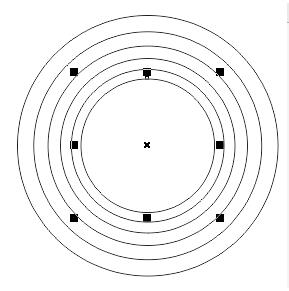
方法一:调和图形 1. 选择工具箱中的“椭圆工具”按住Ctrl键绘制正圆,出现八个黑色的方形控制点,按住Shift不放,将鼠标放在[阅读全文]
[ CorelDRAW教程 ] 发布日期: 2017-01-13 | [H:13728]
1. 首先,在CDR基本形状工具里面就有现成的梯形。点击多边形工具组展开其他工具,选择“基本形状工具”,属性栏中会显示相关选项,单击“完[阅读全文]
[ CorelDRAW教程 ] 发布日期: 2017-01-13 | [H:11749]
1、 点击“选择工具”,选中需要合并的对象。 2、点击对象→合并。 也可以单击属性栏中的“合并&rdqu[阅读全文]
[ CorelDRAW教程 ] 发布日期: 2017-01-12 | [H:16287]
1、打开CorelDraw X6不用说噻,双击就可以了,然后新建一个默认A4大小的文件,进入下面软件编辑界面 2、单击左侧工具栏从上到下第五个工具(默[阅读全文]
[ CorelDRAW教程 ] 发布日期: 2017-01-12 | [H:14465]Copyright @ 2006-2024 rjzxw.com Inc All Rights Reserved. 软件自学网 版权所有
联系我们
赣ICP备17006577号-1  赣公网安备 36082102000008号