


 |
图文教程是用图片展示加上文字说明的方式制作成的教程,图文教程全面细致通俗易懂,有CAD教程,AI教程,PS教程,办公软件教程,平面设计,室内设计,机械设计,多媒体,网页设计,操作系统等各类教程,欢迎您来学习。
|
图文教程 |

CorelDRAW在工业产品效果图绘制中是经常用到的软件哦,尤其是一些偏片面的产品,比如说手机啊,3C啊,家电啊,都会用到CorelDRAW。这里贴个超详细的C[阅读全文]
[ CorelDRAW教程 ] 发布日期: 2016-06-22 | [H:21697]
本教程主要介绍用Coreldraw来制作一个水晶效果的图标,此类图片可以广泛的运用在设计的效果图装饰上,而且制作方法也比较简单,下面让我们一起来试试这种方法。先看看效果图吧[阅读全文]
[ CorelDRAW教程 ] 发布日期: 2016-06-22 | [H:12109]
使用 CorelDRAW Graphics Suite X4 中的新表格功能进行文档的版面设计可以节省大量时间和精力。用户只需添加、删除或编[阅读全文]
[ CorelDRAW教程 ] 发布日期: 2016-06-22 | [H:12293]
先看看拿最终的效果图 在绘制玻璃杯之前,先要设置一个合适的背景 制作杯底 绘制白色无轮廓椭圆并添加线性透明效果 绘制图形[阅读全文]
[ CorelDRAW教程 ] 发布日期: 2016-06-22 | [H:16681]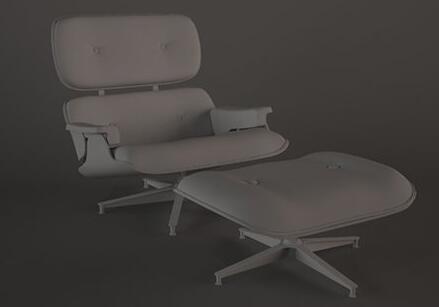
先看效果图 导言: 大家好,今天我们来制作椅子腿,下面我们就开始吧。 四、创建椅子腿 首先我们创建一个平面,然后在平面上垂直添加一条线,横向添加[阅读全文]
[ 3DMAX教程 ] 发布日期: 2016-06-21 | [H:35094]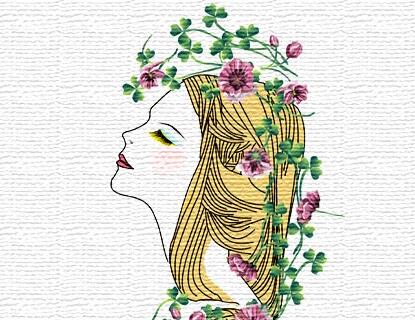
先来看看最终效果图: 步骤一、选择轮廓线工具线条粗细为极细线(方便勾线造型),然后用贝兹曲线工具打线稿,造型可尽量夸张一点 图片如下: 步骤二、填[阅读全文]
[ CorelDRAW教程 ] 发布日期: 2016-06-21 | [H:8001]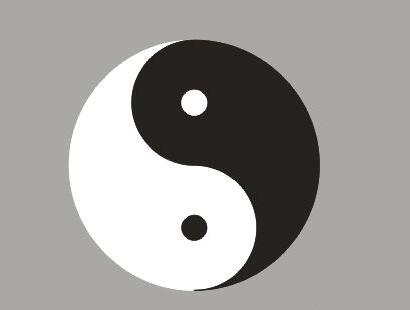
先看最终效果: 步骤: 1、画三个正圆大小 100 50 10,位置如图 2、将50大小的圆改为圆弧,角度为90-270,复制圆弧,位置如图,将1[阅读全文]
[ CorelDRAW教程 ] 发布日期: 2016-06-21 | [H:13500]
最终效果图: 制作分析 首先使用“贝塞尔工具”绘制荷花各花瓣的基本形状,然后为它们填充不同角度的渐变色;[阅读全文]
[ CorelDRAW教程 ] 发布日期: 2016-06-21 | [H:25235]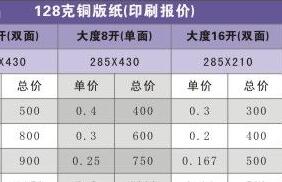
下面我们看图吧: 1、表格-创建新表格 2、效果这样子(如尺寸不对可直接在属性栏中修改长宽) 3、合并单元格(选中要合并的单元格,再到属性栏里[阅读全文]
[ CorelDRAW教程 ] 发布日期: 2016-06-21 | [H:16226]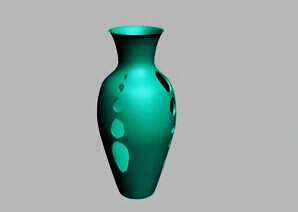
感谢大家观看教程,虽然不是高级建模技术,不过我想可以帮助很多还在学习基础知识的朋友,能有很大的帮助,希望大家喜欢。 看看效果图 在前视图里创建一个平面物[阅读全文]
[ 3DMAX教程 ] 发布日期: 2016-06-20 | [H:29394]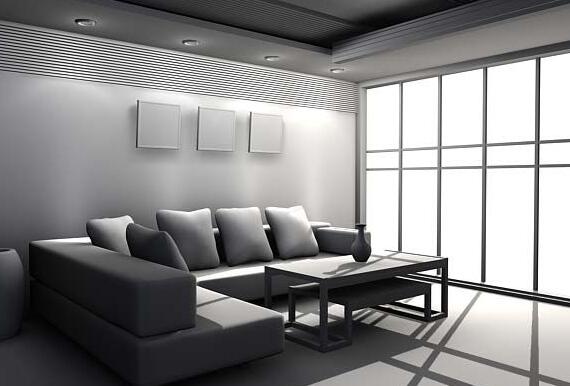
这是一个简单的室内场景(图01) 图01 现在在室外合适的位置放一个OMNI,将阴影设置为RAYTRACE,适当调整亮度 渲染如图(图02) 图[阅读全文]
[ 3DMAX教程 ] 发布日期: 2016-06-20 | [H:22267]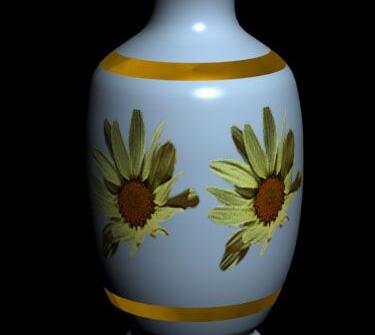
本例将制作彩色花瓶效果,如图1所示。通过本例学习掌握“多维/子对象(Multi/Sub-object)”和“双面(Doubl[阅读全文]
[ 3DMAX教程 ] 发布日期: 2016-06-20 | [H:33590]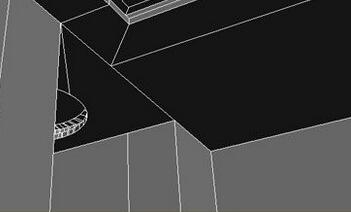
主要整理归纳一些单面建模技巧,如如何制作圆形吊顶。但这里使用的方法不一定就是最好的。 #p#副标题#e# [阅读全文]
[ 3DMAX教程 ] 发布日期: 2016-06-20 | [H:58292]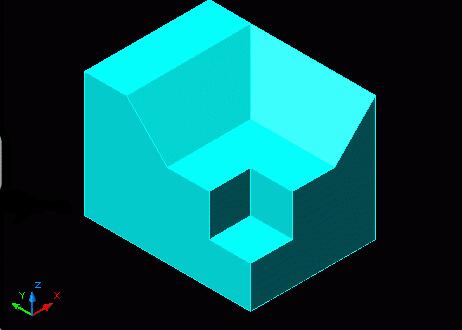
【AutoCAD三维建模 04 】—拉升、差集、倒角 【三维练习题04】 本题主要是介绍: 1、在三维界面里绘制[阅读全文]
[ CAD教程 ] 发布日期: 2024-04-14 | [H:28089]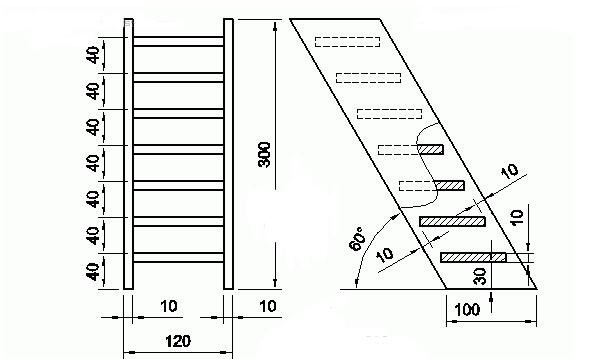
【AutoCAD三维建模 02 】—拉升、复制移动 【三维练习题02】 本题要画的是一个小木梯,大家做题时,不要计[阅读全文]
[ CAD教程 ] 发布日期: 2024-04-14 | [H:30305]Copyright @ 2006-2024 rjzxw.com Inc All Rights Reserved. 软件自学网 版权所有
联系我们
赣ICP备17006577号-1  赣公网安备 36082102000008号