


 |
图文教程是用图片展示加上文字说明的方式制作成的教程,图文教程全面细致通俗易懂,有CAD教程,AI教程,PS教程,办公软件教程,平面设计,室内设计,机械设计,多媒体,网页设计,操作系统等各类教程,欢迎您来学习。
|
图文教程 |
原图 [阅读全文]
[ PhotoShop教程 ] 发布日期: 2015-05-09 | [H:15401]
最终效果 [阅读全文]
[ PhotoShop教程 ] 发布日期: 2015-05-08 | [H:21505]
最终效果 [阅读全文]
[ PhotoShop教程 ] 发布日期: 2015-05-07 | [H:18563]
原图 [阅读全文]
[ PhotoShop教程 ] 发布日期: 2015-05-07 | [H:19107]
最终效果 [阅读全文]
[ PhotoShop教程 ] 发布日期: 2015-05-07 | [H:8303]
原图 [阅读全文]
[ PhotoShop教程 ] 发布日期: 2015-04-28 | [H:9462]
最终效果 [阅读全文]
[ PhotoShop教程 ] 发布日期: 2015-04-28 | [H:19086]
最终效果 [阅读全文]
[ PhotoShop教程 ] 发布日期: 2015-04-28 | [H:13661]
原图 [阅读全文]
[ PhotoShop教程 ] 发布日期: 2015-04-28 | [H:13338]
最终效果 [阅读全文]
[ PhotoShop教程 ] 发布日期: 2015-04-27 | [H:12847]
原图 [阅读全文]
[ PhotoShop教程 ] 发布日期: 2015-04-27 | [H:17768]
原图 [阅读全文]
[ PhotoShop教程 ] 发布日期: 2015-04-27 | [H:8550]
效果图: 第一步:绘制一个长方形,进行倒圆角, 第二步、绘长方形进行线性渐变填充处理。 第三步、按计算区的+号复制一个,进行交互式渐变透明效果,如图: [阅读全文]
[ CorelDRAW教程 ] 发布日期: 2014-12-01 | [H:28575]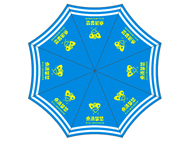
效果图: 第一步、在CDR里面画一条直线。进行复制,并使用变换工具里的旋转角度设置为负45度,如下图: 第二步、再画一个圆,全选按上下左右居中,[阅读全文]
[ CorelDRAW教程 ] 发布日期: 2014-12-01 | [H:27493]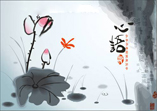
本实例的完成效果。 本实例的完成效果 "艺术笔"工具中包含有多种样式的笔刷,是模拟手绘笔触效果的较常用到的工具,本实例中水墨画笔[阅读全文]
[ CorelDRAW教程 ] 发布日期: 2014-11-28 | [H:19270]Copyright @ 2006-2024 rjzxw.com Inc All Rights Reserved. 软件自学网 版权所有
联系我们
赣ICP备17006577号-1  赣公网安备 36082102000008号