


 |
图文教程是用图片展示加上文字说明的方式制作成的教程,图文教程全面细致通俗易懂,有CAD教程,AI教程,PS教程,办公软件教程,平面设计,室内设计,机械设计,多媒体,网页设计,操作系统等各类教程,欢迎您来学习。
|
图文教程 |
就自己学着做一个小小的教程 不足之处希望大家多多包涵 图1 图2 图3 图4 图5 图6 图7 图8 图9 图[阅读全文]
[ 3DMAX教程 ] 发布日期: 2011-05-20 | [H:28211]
第一种做法:倒角 先创建一个星形,然后给个倒角。 第二种做法:挤出+锥化 星形参数跟前面一样。 挤出参数如图: 锥化参数如图: 第三[阅读全文]
[ 3DMAX教程 ] 发布日期: 2011-05-20 | [H:30642]
拍了几张照片用来分析: 挑了一个香蕉皮,摊在纸上,用我的DC拍了下来,用它来做参考,制作我想要的贴图。 然后在PHOTOSHOP软件中又涂又抹的,最后加工成一张[阅读全文]
[ 3DMAX教程 ] 发布日期: 2011-05-19 | [H:16120]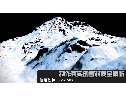
下面教程开始 雪的材质看似简单,其实它的制做并不是想像中的那么容易。许多人在设置材质的时候往往只是简单的指定一个白色,然后给个凹凸,然后就把[阅读全文]
[ 3DMAX教程 ] 发布日期: 2011-05-19 | [H:15111]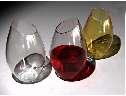
3ds Max和V-Ray制作玻璃酒杯 第一步:在前视图中绘制一条玻璃杯的剖面轮廓曲线。(图01) 图01 第二步:在顶视图中绘制一个圆。(图02) [阅读全文]
[ 3DMAX教程 ] 发布日期: 2011-05-19 | [H:99848]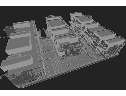
这有一个L5的室外模型,整个模型以cad平面为基础,导入3ds max并组于层中。 收集材质和纹理并赋于模型之中 场景中所有都是vr材质 [阅读全文]
[ 3DMAX教程 ] 发布日期: 2011-05-19 | [H:49556]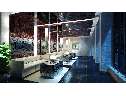
最终效果: 效果图 (1)设置漫反射的灰度为230,避免曝光; (2)因为墙面也有高光的存在,而且墙的表面是粗糙的,所以高光范围会比较[阅读全文]
[ 3DMAX教程 ] 发布日期: 2011-05-19 | [H:105634]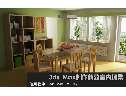
在这个教程中我将要告诉你怎么在3ds Max中制作室内场景,并且用VRay来渲染它,当然你也可以用别的软件,但是你的效果不会和图中的一样。这个教程非常详细,因此初学[阅读全文]
[ 3DMAX教程 ] 发布日期: 2011-05-19 | [H:122449]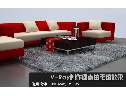
下面教程开始 在室内效果图表现中,经常需要模拟各种各样的毛茸茸的地毯效果,大家的做法也不尽相同。 有用3ds Max自带的Displac[阅读全文]
[ 3DMAX教程 ] 发布日期: 2011-05-19 | [H:48618]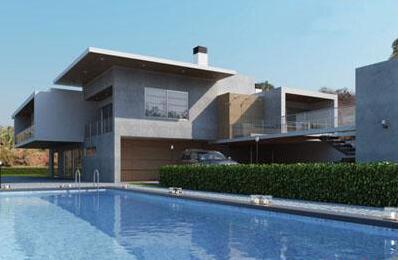
这是一个商业作品,客户想要设计一间简单现代的浴室,和房子的整体外观相配合。下面我来根据这个案例做个讲解,希望这篇教程对大家有所帮助。(图01) [阅读全文]
[ 3DMAX教程 ] 发布日期: 2011-05-19 | [H:448620]
下面教程开始 这个方案是一个音乐学院的图书馆。得到这个方案的时候,我仔细想了想,我的初衷想表现清晨时候的感觉,在月亮下,静悄悄的,人们三三[阅读全文]
[ 3DMAX教程 ] 发布日期: 2011-05-19 | [H:132704]
下面教程开始 先看下最终渲染图。(图01) 图01 打开一个场景模型,调整好摄影机角度。(图02) 图02 在如图的地方,创建一个灯光,角度在房间的斜上方[阅读全文]
[ 3DMAX教程 ] 发布日期: 2011-05-19 | [H:88506]
下面教程开始 在具体表现之前,我们先来看几张图片,简单观察一下直型暗藏灯的特点。(图01、图02) 图01 图02 #p#副标题#e# 经过观察,我们发现[阅读全文]
[ 3DMAX教程 ] 发布日期: 2011-05-19 | [H:36877]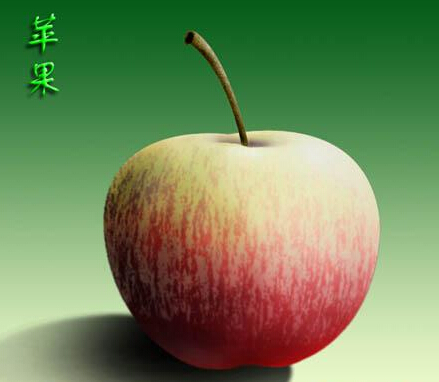
1、打开PS2022软件,新建一个600x600像素的文件。如下图: 2、然后填充颜色为红色,点击滤镜菜单,点击渲染设置,再点击纤维。如下图[阅读全文]
[ PhotoShop教程 ] 发布日期: 2023-11-01 | [H:34563]
效果图: 第一步:点击视图菜单---俯视图---绘制以下平面图(如图1) 第二步:用REG命令,对四个形图进行面域,然后[阅读全文]
[ CAD教程 ] 发布日期: 2024-04-14 | [H:67920]Copyright @ 2006-2024 rjzxw.com Inc All Rights Reserved. 软件自学网 版权所有
联系我们
赣ICP备17006577号-1  赣公网安备 36082102000008号