


 |
图文教程是用图片展示加上文字说明的方式制作成的教程,图文教程全面细致通俗易懂,有CAD教程,AI教程,PS教程,办公软件教程,平面设计,室内设计,机械设计,多媒体,网页设计,操作系统等各类教程,欢迎您来学习。
|
图文教程 |

1、打开WPS OFFICE软件,然后再选择要设置好的内容。 2、然后点击开始菜单,再点击倾斜图标,再按Ctrl+I组合键。 [阅读全文]
[ WPS教程 ] 发布日期: 2025-03-03 | [H:4354]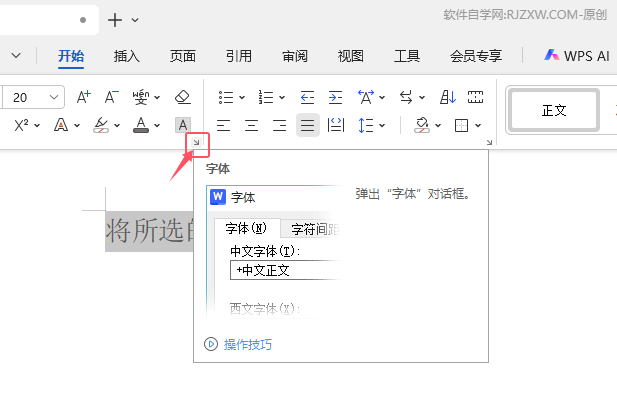
1、打开WPS Office软件,在文档中输入内容即可。 2、然后选择所有对象,然后再点击B图标。或是按住Ctrl+B键。 [阅读全文]
[ WPS教程 ] 发布日期: 2025-03-03 | [H:5419]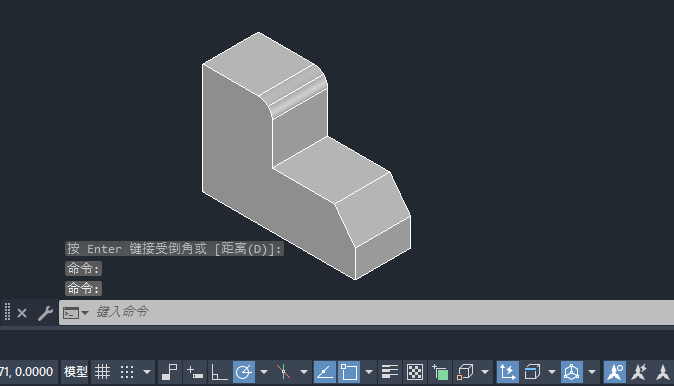
1、在CAD2024软件,创建一个三维实体出来。 2、然后点击实体选项里面的倒角边工具。 3、点击距离设置,或是输[阅读全文]
[ CAD教程 ] 发布日期: 2025-03-03 | [H:2879]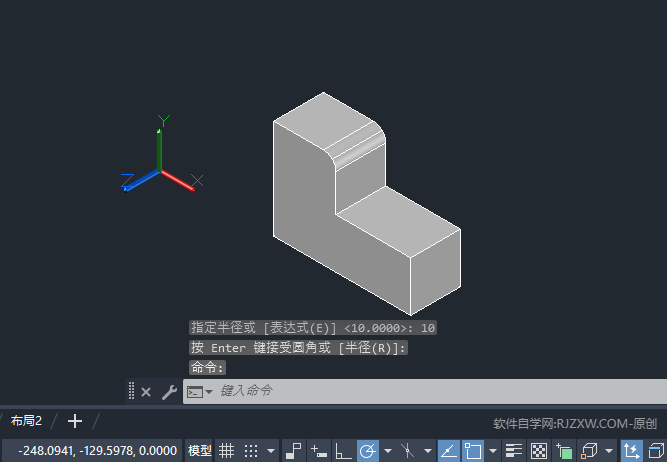
1、打开【CAD2024】软件,创建一个【实体】对象。 2、然后点击【实体】选项里面的【圆角边】选项。 3、然后再[阅读全文]
[ CAD教程 ] 发布日期: 2025-03-03 | [H:2667]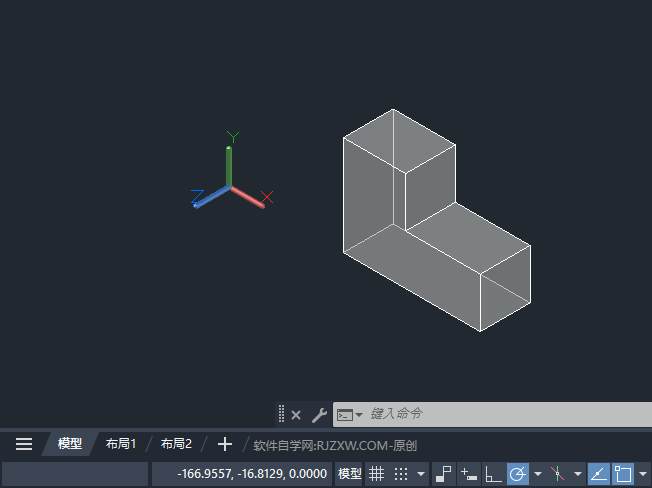
1、打开【CAD2024】软件,创建一个【实体】对象。 2、找到【视觉样式控制】的【二维线框】。 3、然后再点击【[阅读全文]
[ CAD教程 ] 发布日期: 2025-03-03 | [H:2939]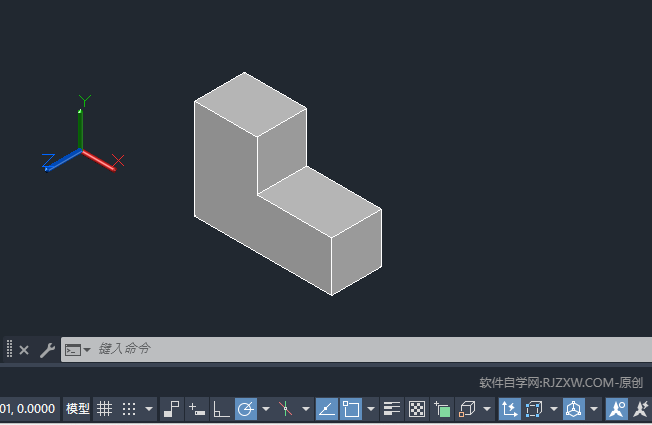
1、打开CAD2024软件,创建一个实体对象。 2、找到视觉样式控制的二维线框。 3、然后再点击二维线框里面的带边[阅读全文]
[ CAD教程 ] 发布日期: 2025-03-03 | [H:3455]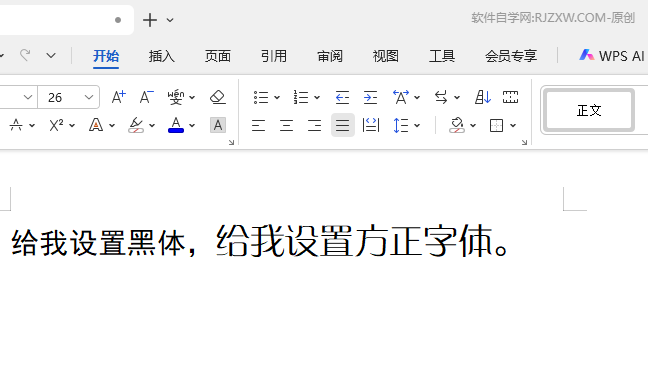
1、在WPS OFFICE中选择要设置字号的文本内容, 2、点击开始菜单,再点击字号设置。 3、然后选择里面的二号[阅读全文]
[ WPS教程 ] 发布日期: 2025-03-02 | [H:3785]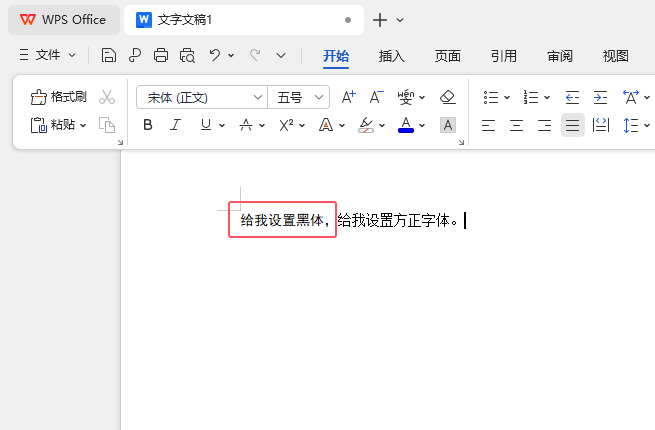
1、在WPS OFFICE中选择要设置字体的文本内容,点击开始菜单,再点击字体设置。 2、如果字体很多不好找,然后在搜索框中,输入黑体,点击[阅读全文]
[ WPS教程 ] 发布日期: 2025-03-02 | [H:4535]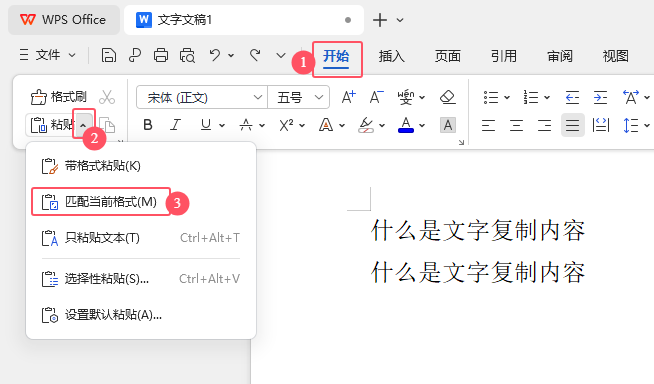
1、打开WPS Office软件,新建一个空白文档,在文档中输入相关的内容。 2、先要复制或是剪切对象,再可以点击开始菜单里面的粘贴。再选择[阅读全文]
[ WPS教程 ] 发布日期: 2025-03-02 | [H:3893]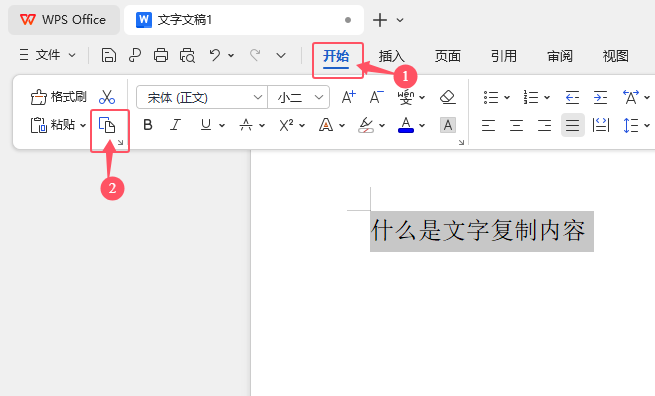
1、打开WPS Office软件,新建一个空白文档,在文档中输入相关的内容。 2、选中要复制的对象,点击开始菜单,再点击复制图标。 [阅读全文]
[ WPS教程 ] 发布日期: 2025-03-02 | [H:3185]
效果图: 1、在Photoshop软件中,打开一张图片。 2、用【矩形选框】工具做出一个矩形选区后,进行【快速蒙版】,也可以使用Q键。 3、然后点击【滤镜[阅读全文]
[ PhotoShop教程 ] 发布日期: 2025-03-02 | [H:6225]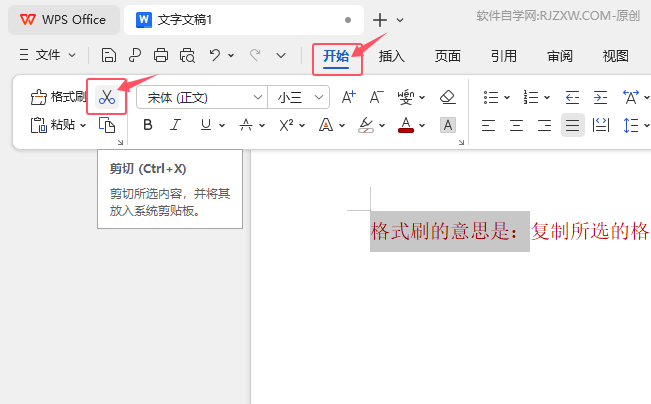
1、打开【WPS Office】应用程序,新建文档,在文档中输入一些文字内容。选择要处理的文字内容。 2、点击开始菜单,再点击剪切工具。 [阅读全文]
[ WPS教程 ] 发布日期: 2025-03-02 | [H:3354]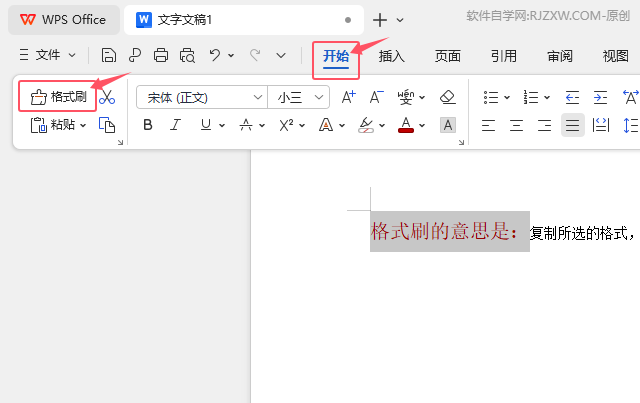
1、打开【WPS Office】应用程序,新建空白文档。在文档中输入下图相关的内容并设置不同的颜色。 2、选择有红色格式的内容,点击开始菜单[阅读全文]
[ WPS教程 ] 发布日期: 2025-03-02 | [H:3876]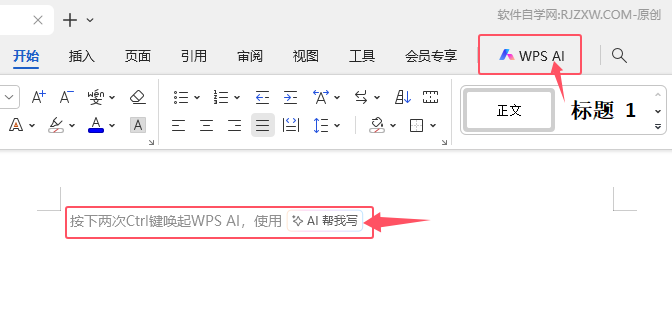
1、打开【WPS Office】应用程序,新建空白文档。在文档中会显示按下两次Crtl键唤起WPS AI,使用AI帮我写的提示要怎么关闭? [阅读全文]
[ WPS教程 ] 发布日期: 2025-03-02 | [H:19906]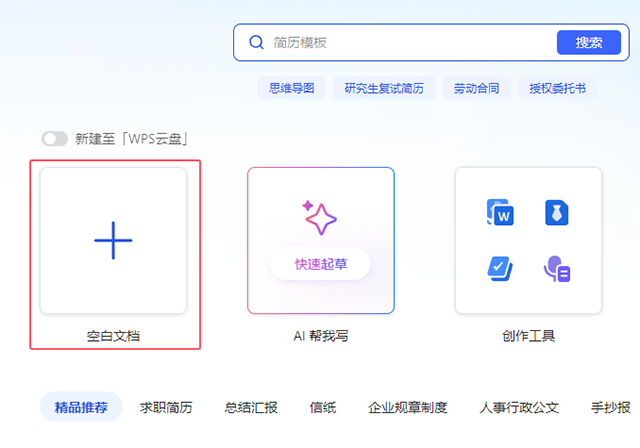
1、打开【WPS Office】应用程序,然后点击【新建】图标。 2、然后点击【文字】图标即可。 3、然后再点击【[阅读全文]
[ WPS教程 ] 发布日期: 2025-03-02 | [H:3071]Copyright @ 2006-2024 rjzxw.com Inc All Rights Reserved. 软件自学网 版权所有
联系我们
赣ICP备17006577号-1  赣公网安备 36082102000008号