


 |
图文教程是用图片展示加上文字说明的方式制作成的教程,图文教程全面细致通俗易懂,有CAD教程,AI教程,PS教程,办公软件教程,平面设计,室内设计,机械设计,多媒体,网页设计,操作系统等各类教程,欢迎您来学习。
|
图文教程 |
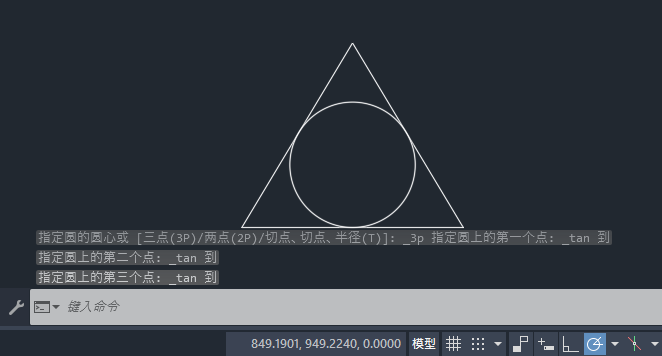
1、打开CAD2025软件,创建一个三角形,点击圆形下面的三角形。 2、然后点击圆的相切,相切,相切选项。 3、然[阅读全文]
[ CAD教程 ] 发布日期: 2025-02-16 | [H:3066]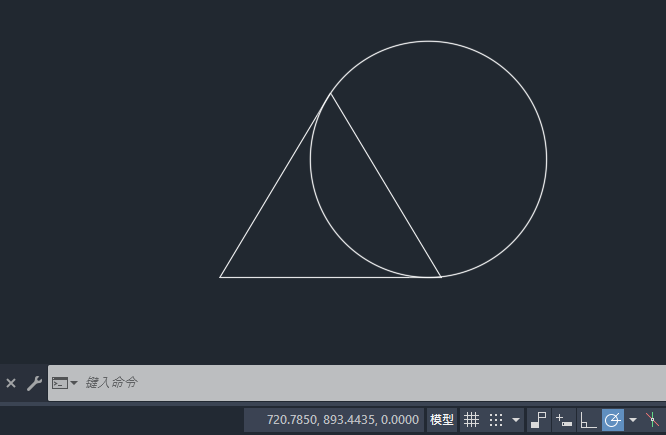
1、打开CAD2025软件,创建一个三角形,点击圆形下面的三角形。 2、然后点击圆的相切,相切,半径选项。 3、然[阅读全文]
[ CAD教程 ] 发布日期: 2025-02-16 | [H:2705]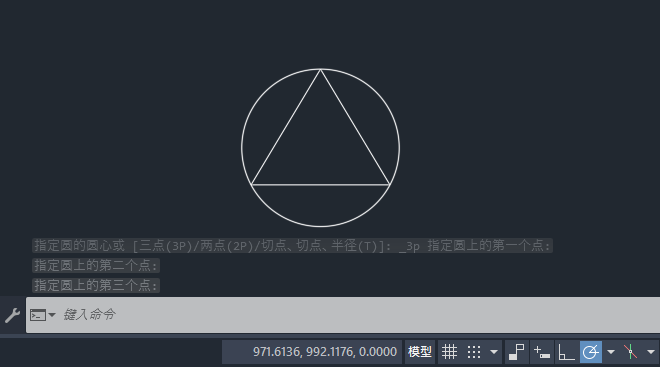
1、打开CAD2025软件,创建一个三角形出来,然后点击圆下面的三角形图标。 2、然后点击圆里面的三点选项。 3、[阅读全文]
[ CAD教程 ] 发布日期: 2025-02-16 | [H:2816]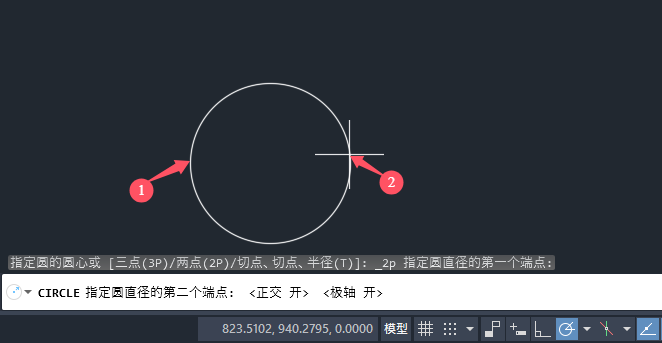
1、打开CAD2025软件,再新建空白文档,然后点击圆下面的三角形图标。 2、然后点击圆里面的两点选项。 3、2P[阅读全文]
[ CAD教程 ] 发布日期: 2025-02-16 | [H:2428]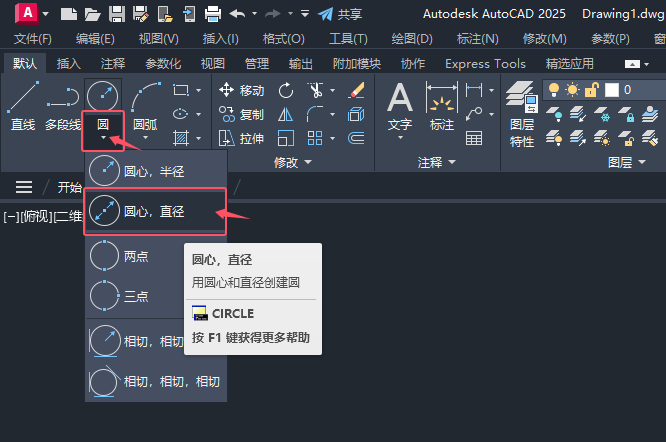
1、打开CAD2025软件,再新建空白文档,然后点击圆下面的三角形图标。 2、然后点击圆里面的圆心,直径选项。 3[阅读全文]
[ CAD教程 ] 发布日期: 2025-02-16 | [H:2300]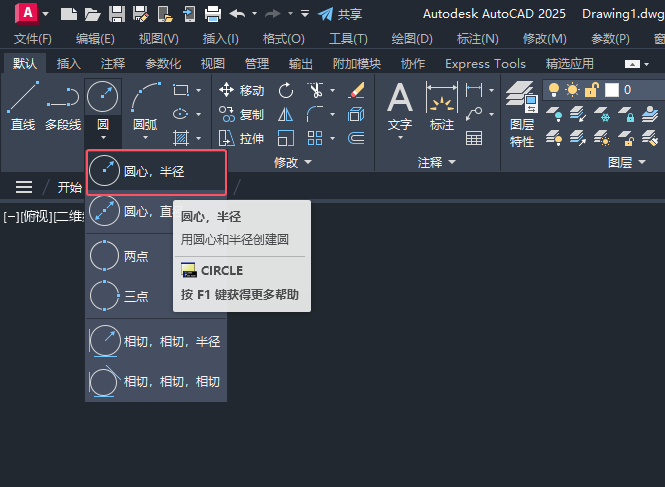
1、打开CAD2025软件,再新建空白文档,然后点击圆下面的三角形图标。 2、然后点击里面的圆心,半径选项。 3、[阅读全文]
[ CAD教程 ] 发布日期: 2025-02-16 | [H:2246]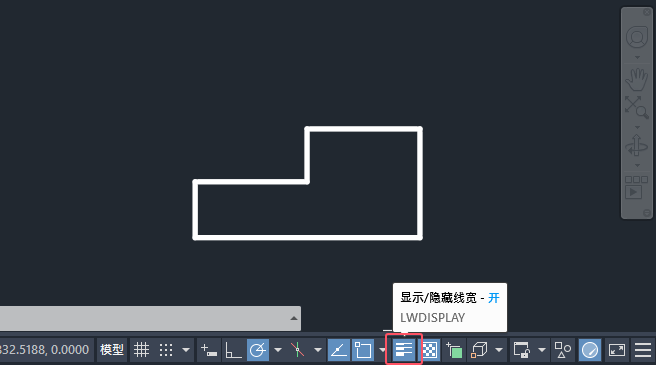
1、在CAD2025中,设置线宽为0.40毫米。 2、然后点击直线工具,或是输入L命令空格。 3、然后创建下面的图[阅读全文]
[ CAD教程 ] 发布日期: 2025-02-16 | [H:3617]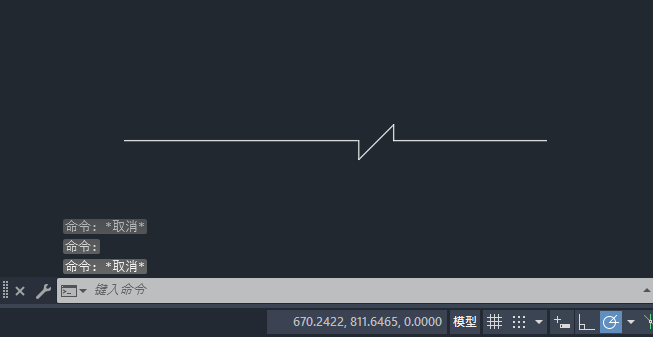
1、打开CAD2025软件,新建空白文档。 2、点击直线工具或是输入L命令后空格。 3、然后点击PLINE指定的起[阅读全文]
[ CAD教程 ] 发布日期: 2025-02-16 | [H:6272]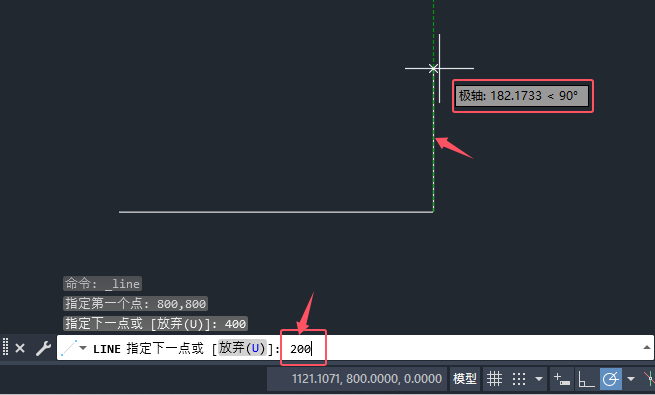
1、打开CAD2025软件,新建空白文档。 2、然后点击直线工具。 3、指定第一个点,输入坐标值800,800。 [阅读全文]
[ CAD教程 ] 发布日期: 2025-02-16 | [H:3260]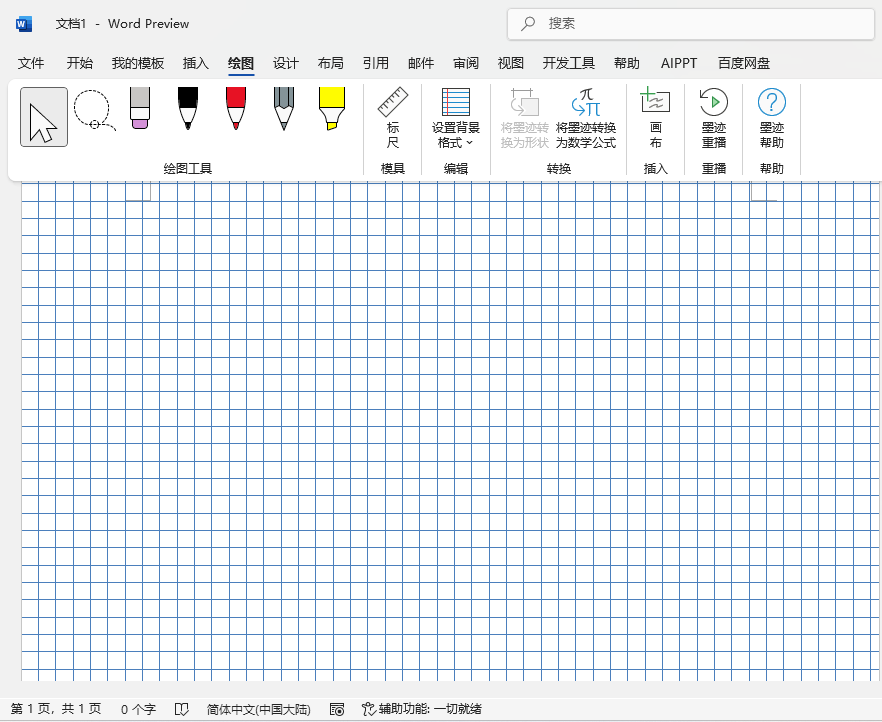
1、打开WORD2024软件,新建空白文档。 2、点击绘图菜单,再找到编辑里面的设置背景格式选项。 3、点击小三角[阅读全文]
[ Word教程 ] 发布日期: 2025-02-16 | [H:5028]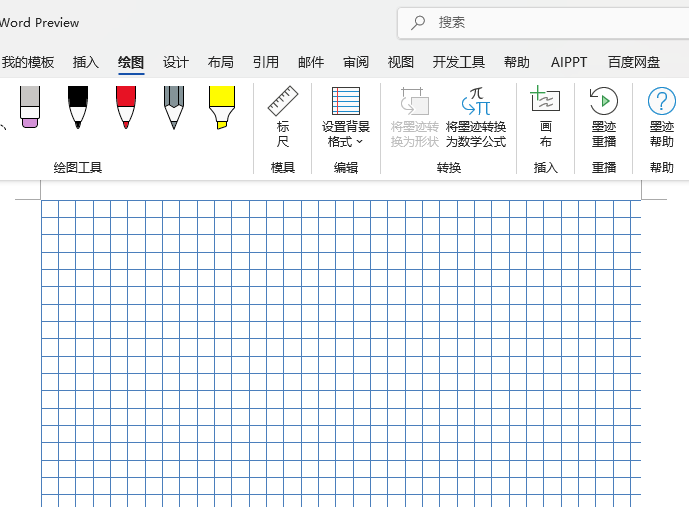
1、打开WORD2024软件,新建空白文档。 2、点击绘图菜单,再找到编辑里面的设置背景格式选项。 3、点击小三角[阅读全文]
[ Word教程 ] 发布日期: 2025-02-16 | [H:2637]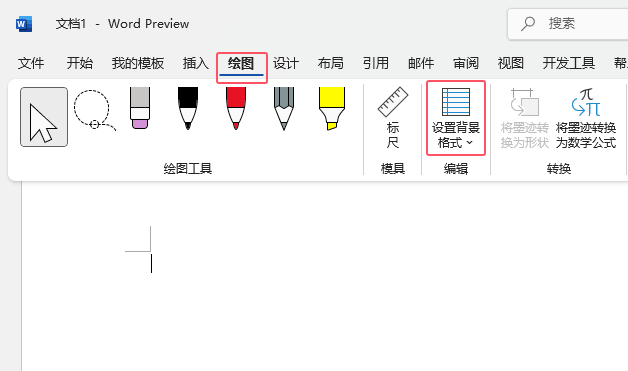
1、打开WORD2024软件,新建空白文档。 2、点击绘图菜单,再找到编辑里面的设置背景格式选项。 3、点击小三角[阅读全文]
[ Word教程 ] 发布日期: 2025-02-16 | [H:2285]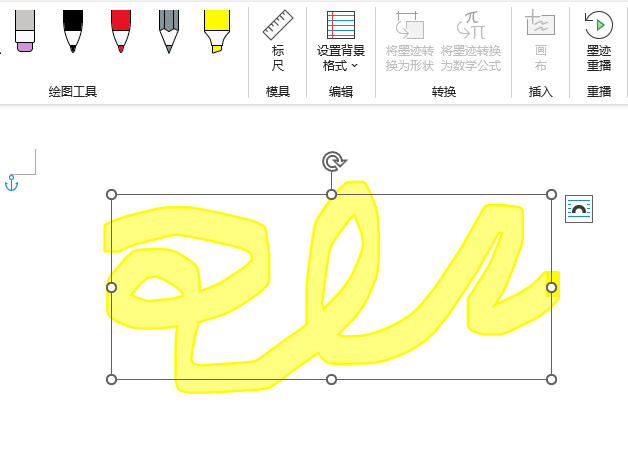
1、打开WORD2024软件,新建空白文档。 2、点击绘图菜单,再点击荧光笔:黄色,6毫米选项。 3、这样就可以绘[阅读全文]
[ Word教程 ] 发布日期: 2025-02-16 | [H:2579]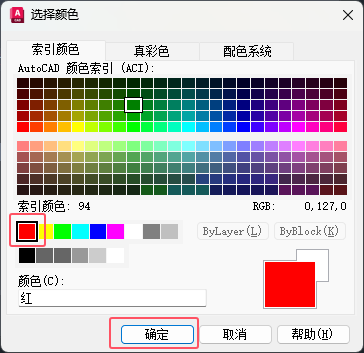
1、在CAD2025中,看到中心线的颜色是白色。点击图层特性选项。 2、进入图层特性管理器面板,点击中心线的白色图标, [阅读全文]
[ CAD教程 ] 发布日期: 2025-02-15 | [H:5238]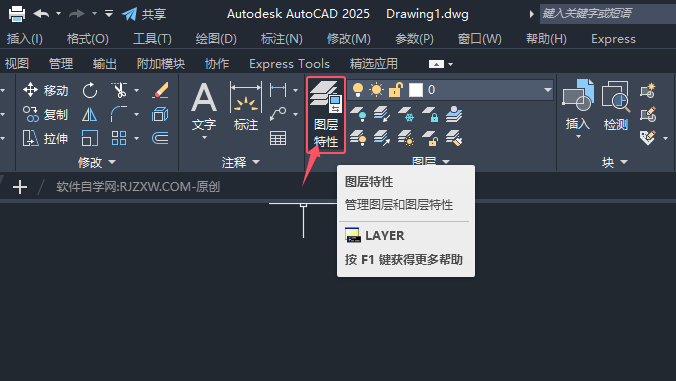
1、在CAD2025中,点击图层特性选项。 2、进入图层特性管理器面板,点击【在所有视口中都被冻结的新图层视口】创建新图层。 [阅读全文]
[ CAD教程 ] 发布日期: 2025-02-15 | [H:3208]Copyright @ 2006-2024 rjzxw.com Inc All Rights Reserved. 软件自学网 版权所有
联系我们
赣ICP备17006577号-1  赣公网安备 36082102000008号